
Dispositius
La pestanya Dispositius llista totes les pantalles vinculades a la teva empresa.
Columnes de la llista
| Columna | Significat |
|---|---|
| Estat | Icona verda / vermella segons si l'agent ha fet heartbeat recent |
| Nom / ID | Dispositiu_USUARI_RDSXXXX i el seu codi RDSXXXX curt |
| Empresa / sucursal | A qui pertany i on és |
| Estat playlist | "Descarregant", "Descàrrega finalitzada", "Reproduint", "No iniciada" (amb tooltip en passar el ratolí) |
| Últim latit | Última vegada que l'agent ha parlat amb el servidor |
| Cobertura | Qualitat de la connexió reportada per l'agent (si aplica) |
| Accions | Menú desplegable amb operacions |
Icona de plataforma
A la columna de versió, una icona indica el sistema de l'agent: Android, Linux o Windows. Els equips Linux amb processador ARM mostren el logotip de Raspberry Pi (o una icona de xip si són una altra placa ARM). En passar el ratolí per sobre es veu l'arquitectura i el model, per exemple ARM64 · Raspberry Pi 5.
Filtres
Per empresa, sucursal, data o text lliure (cerca per nom, RDSXXXX, ubicació, departament). Els filtres es mantenen mentre navegues.
Menú "Accions"
A cada fila tens dos desplegables:
Accions (usuari)
- Panell del dispositiu — a Ajustos: mode Web/Playlist, URL d'inici, whitelist, contrasenya admin. Detall.
- Enviar missatge a suport — envia una incidència.
- Logs — mostra els últims logs de l'agent. Útil per a diagnòstic.
- Captura de pantalla — demana al dispositiu una captura JPEG del que està mostrant. Obre un diàleg amb un spinner; en ≤60 s la imatge apareix dins del diàleg i queda desada a la fitxa del dispositiu. Si el dispositiu està apagat, la sol·licitud queda pendent i es puja en tornar a estar en línia. Detall.
- Editar — nom, ubicació, empresa/sucursal, observacions.
- Desbloquejar token — cada pantalla queda lligada al dispositiu que la va emparellar. Per passar la plaça a un altre equip, o després de reinstal·lar l'app, prem Desbloquejar token i confirma: el token s'allibera i apareix Vincular pantalla (QR) per emparellar el dispositiu nou, que ocupa la plaça de l'anterior. El poden fer servir els usuaris amb permís per modificar pantalles, a les pantalles de la seva empresa; no està disponible amb la llicència caducada.
- Eliminar — esborra el dispositiu del pla (allibera la plaça).
Admin (només Promotienda)
Accions internes de suport: activar/desactivar manualment, retirar, connectar, atendre incidència, etc.
Afegir un dispositiu
Botó "+ Afegir" a la cantonada superior dreta.
- Si el teu pla té places lliures, el dispositiu es crea immediatament sense cost.
- Si no té places lliures, el sistema et demanarà ampliar el pla: paga el prorrateig amb la teva targeta i es creen tant les places noves com els dispositius.
- Rebràs un correu de confirmació amb el llistat d'IDs creats i, si hi va haver pagament, la factura en PDF adjunta.
Important: el dispositiu recent creat existeix només al panell. Perquè reprodueixi contingut necessites instal·lar l'agent al hardware i emparellar-lo amb l'ID assignat. Si vas comprar el dispositiu a Promotienda això ja està fet.
Comprar un dispositiu
Botó "Comprar dispositiu". Obre el catàleg amb l'opció d'enviament directe al teu local amb la playlist i el WiFi preconfigurats. Inclou 1 any de llicència RDS gratuïta.
Estat d'enviament
Quan compres dispositius per catàleg, durant el temps que triguen a enviar-se apareixen amb un "Pendent enviament" i les accions d'usuari estan deshabilitades. Promotienda els marca com a enviats quan surten del magatzem — llavors les accions es reactiven i reps un correu d'avís.
Informació del dispositiu a la targeta
En passar el ratolí per sobre d'un dispositiu s'obre una targeta amb les seves dades en temps real. Les files rellevants:
| Fila | Significat |
|---|---|
| IP | Última IP pública vista pel servidor |
| Versió | Versió de l'agent instal·lada (badge EOL si està per sota del mínim suportat: 2.0.0 a Android, 1.0.0 a Linux) |
| Cobertura | Qualitat de la connexió reportada per l'agent |
| Model | Model de hardware. Android: Build.DEVICE (p.ex. emu64xa, RMX2061). Linux: nom DMI (VirtualBox, ThinkPad X1, etc.) |
| Android | Versió d'Android (només agents Android) |
| OS | Distribució i versió del sistema operatiu (només agents Linux, llegit de /etc/os-release. Ex.: Debian GNU/Linux 13 (trixie)) |
| Uptime | Temps des de l'últim arrencada. Útil per detectar reinicis inesperats |
| Últim latit | Hora de l'últim heartbeat rebut |
L'agent Android usa
SystemClock.elapsedRealtime()(inclou temps en deep-sleep). L'agent Linux llegeix/proc/uptime.
Actualitzar l'agent
A Panell del dispositiu → Versió de l'agent tries a quina versió s'ha d'actualitzar la pantalla.
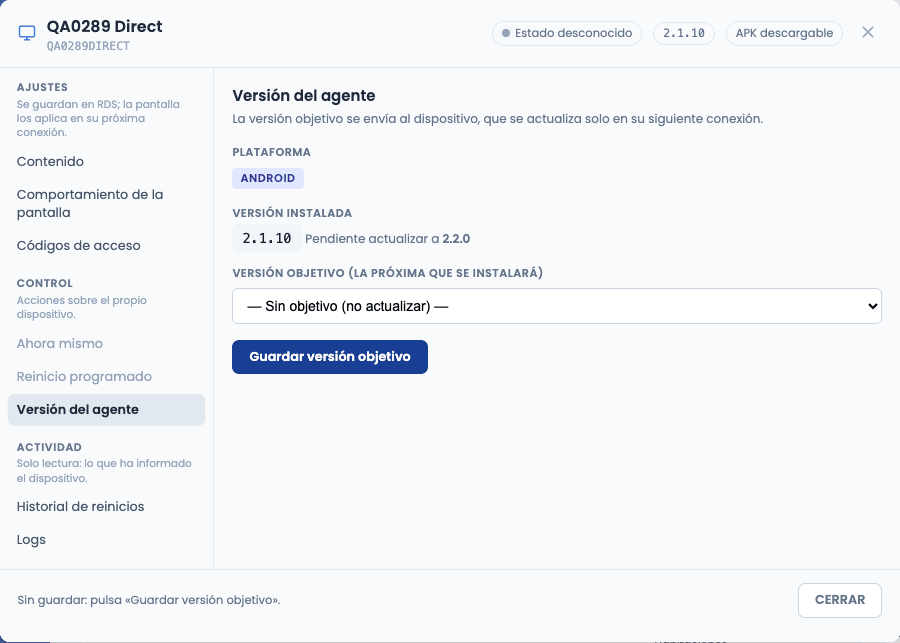
- A Versió objectiu (la propera que s'instal·larà) tria una versió publicada, o — Sense objectiu (no actualitzar) —.
- Prem Desa la versió objectiu. Fins aleshores no es desa res: el peu del panell diu Sense desar i, després de desar, mostra la resposta del servidor, o el motiu si la rebutja (per exemple, un agent massa antic per actualitzar-se en remot).
- La pantalla descarrega i instal·la la versió a la connexió següent. Mentrestant veuràs Pendent d'actualitzar a X al costat de la versió instal·lada.
A Android, la instal·lació només és automàtica en equips amb root. En els altres (tauletes, mòbils i TV sense root) Android mostra la seva finestra d'instal·lació sobre el contingut i algú a la pantalla ha de prémer Instal·la. A Android 8 o superior cal permetre abans Instal·lar aplicacions desconegudes per a Digital Signage RDS als ajustos d'Android. Si la instal·lació es rebutja o falla, no es torna a intentar fins que triïs una altra versió objectiu.
- Disponible a l'agent Android 2.0.0 o superior i als agents Linux i Windows 2.0.
- Si la versió desada ja no està publicada, apareix com X (ja no publicada).
- Si tanques el panell amb canvis sense desar (a Ajustos, Reinici programat o Versió de l'agent), RDS pregunta «Hi ha canvis sense desar en aquest dispositiu. Vols tancar i descartar-los?».
Captures de pantalla
Des de Accions → Captura de pantalla pots demanar al dispositiu una imatge JPEG del que està mostrant a la pantalla en aquell moment. Funciona a Android, Linux i Windows.
Com funciona
- En prémer l'opció s'obre un diàleg modal amb un spinner i el missatge "Captura de pantalla sol·licitada. Esperant el dispositiu…". El comptador en gris mostra els segons transcorreguts.
- El servidor marca la sol·licitud (
screenshot_pending=1) i la injecta com a flag a la següent resposta de heartbeat a l'agent (≤ 60 s). - L'agent:
- Linux captura amb
scrotla pantalla:0(tot el que es veu, inclòs el navegador WebKit del mode kiosk o el reproductor de playlist). - Android captura amb
PixelCopyla finestra de l'Activity en primer pla (PlayerActivityoKioskBrowserActivity). Això inclou el contingut WebView/Surface accelerat per GPU.
- Linux captura amb
- El JPEG (qualitat 70, ~150-400 KB típic) es signa amb HMAC-SHA256 v2 i s'envia a
/suport/upload_screenshot.phpper POST. - El servidor verifica la signatura, desa la imatge com a
/screenshots/<num_serie_gprs>.jpg(sempre una sola imatge per dispositiu, se sobrescriu), neteja el flag i stamp elscreenshot_at. - El diàleg, que feia polling cada 4 s, detecta la nova imatge i la reemplaça per una previsualització clicable (obre la imatge original en una pestanya a part).
Temps i reintents
- En condicions normals, la imatge apareix en 5–60 s.
- Si el dispositiu està apagat, sense xarxa, o l'agent està parat, el diàleg expira als 120 s i mostra: "El dispositiu no ha respost a temps. La sol·licitud queda pendent — si torna a estar en línia la imatge es pujarà igualment." La sol·licitud no es cancel·la: tan bon punt l'agent torna a fer heartbeat, recull el flag i puja la imatge. Només has de refrescar la fitxa del dispositiu per veure-la.
- A Android, només es captura mentre l'Activity del kiosk està en primer pla (
onResume). Si el dispositiu està bloquejat o mostra una altra app, la captura espera al següent retorn al kiosk.
Privadesa i permisos
- Només usuaris amb permís Gestió > Pantalles > Modificar (o Admin > Pantalles > Crear) poden sol·licitar captures.
- La imatge se serveix només a través del panell i queda lligada al
num_serie_gprsdel dispositiu. No hi ha endpoint públic per llistar-les. - Cada nova captura sobrescriu l'anterior — només es conserva la més recent.
Veure la imatge més tard
Si tanques el diàleg, l'última captura segueix accessible:
- A la fitxa del dispositiu (clic sobre el nom o l'ID) hi ha una secció "Captura de pantalla" amb la imatge i la data/hora de quan es va prendre.