
3D Maps
3D Maps ist ein kostenpflichtiges Add-on, das Ihre Bildschirme um eine interaktive 3D-Karte Ihres Geländes erweitert — Hotels, Einkaufszentren, Campus, Messen, Krankenhäuser — mit Points of Interest und Routen Schritt für Schritt. Besucher navigieren die Karte am Bildschirm oder auf ihrem Smartphone, und Sie gestalten sie selbst, ohne Techniker.
Es handelt sich um ein optionales Add-on: Es wird getrennt von Ihrem Geräteplan gebucht. Sie können es sogar ganz ohne gebuchte Geräte nutzen.
Preis und Testphase
- 10 Tage kostenlos testen ab Aktivierung.
- Danach 49 €/Monat über Ihre hinterlegte Karte. Jederzeit kündbar.
- Die Abbuchung richtet sich nach dem Abrechnungstag Ihres Geräte-Abonnements (oder nach dem 27., wenn Sie keine Geräte haben); der erste Monat wird anteilig berechnet, damit alles am selben Tag abgebucht wird.
Add-on aktivieren
- Öffnen Sie im Seitenmenü Add-ons → 3D Maps.
- Sie sehen die Übersichtsseite mit den Details zum Add-on. Klicken Sie auf 10-Tage-Testphase starten.
- Wählen Sie die Karte für die Abbuchung (oder klicken Sie auf Karte hinzufügen, wenn noch keine hinterlegt ist) und bestätigen Sie mit Akzeptieren und Testphase starten.
- Das Add-on ist sofort aktiv. Während der Testphase wird nichts berechnet; die erste Abbuchung erfolgt nach Ablauf der 10 Tage.
Wenn Sie es zu irgendeinem Zeitpunkt kündigen, wechselt die Schaltfläche zu 3D Maps reaktivieren.
Karten erstellen und bearbeiten
Bei aktivem Add-on zeigt Add-ons → 3D Maps die Liste Ihrer Karten:
- Neue Karte — erstellt eine Karte für ein Gelände.
- Suchen — findet eine Karte über den Namen.
- Zu jeder Karte: Bearbeiten (öffnet den visuellen Editor) und Karte ansehen (Vorschau so, wie der Besucher sie sieht).
Beim ersten Mal sehen Sie "Sie haben noch keine Karte hinzugefügt" — klicken Sie auf Neue Karte, um zu beginnen.
Der visuelle Editor
Mit dem Editor bauen Sie die Karte ohne technische Vorkenntnisse:
- Fotomodus — zeichnen Sie die Gebäude über einem Luftbild oder einem Grundriss Ihres Geländes nach.
- Farben nach Kategorie — automatisch oder individuell.
- Ganze Gebäudegruppen verschieben und drehen sowie die vollständige Karte importieren/exportieren.
- Points of Interest (POI) — verknüpfen Sie jedes Gebäude mit seinem Point of Interest.
- Routen Schritt für Schritt zu jedem beliebigen Point of Interest.
- Mehrsprachig und für Mobilgeräte optimiert.
Jede gespeicherte Änderung wird sofort auf Ihren Bildschirmen veröffentlicht.
Die Karte auf einem Bildschirm anzeigen
Die 3D-Karte ist eine Web-URL wie jede andere Inhaltsquelle: Weisen Sie sie dem Bildschirm als Web-URL (kiosk) oder innerhalb einer Playlist zu. Siehe Kiosk-Einstellungen und Playlists.
Die Karte auf einem großen Bildschirm
Auf Bildschirmen, die breiter als ein Handy sind (Stelen, Fernseher), ist das Menü des Geländes mit Suche und Kategorien immer sichtbar: Es hat kein X und klappt nicht in die Menü-Schaltfläche ein, damit niemand auf einem großen Bildschirm vor einem winzigen Knopf steht. Auf mittelgroßen Bildschirmen schrumpft die Karte beim Folgen einer Route zu einer Leiste; tippen Sie darauf, um sie wieder zu öffnen. Auf dem Handy klappt das Menü wie bisher ein.
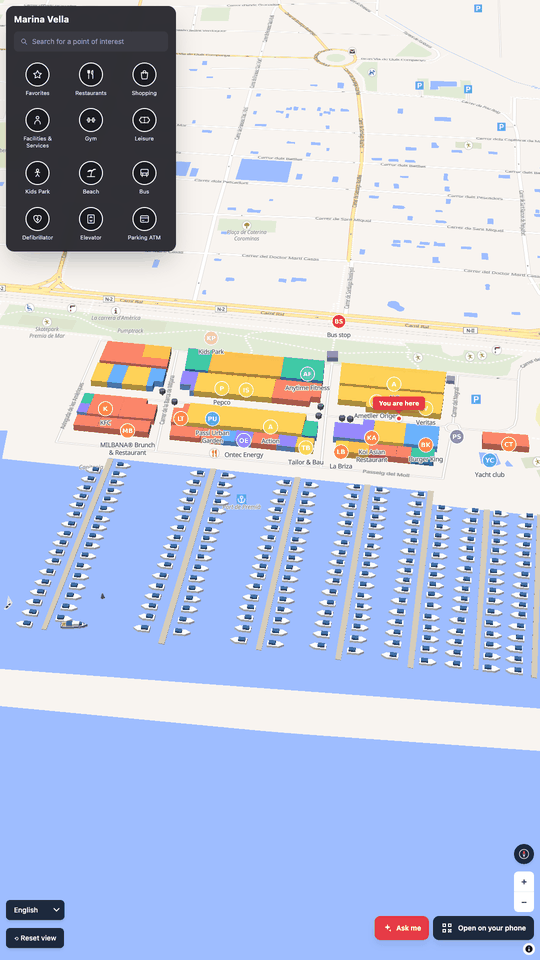
- Damit der Bildschirm weiß, welche Stele er ist (sein Punkt Sie sind hier und der Start der Routen), hängen Sie
?kiosk=<Slug der Stele>an die Karten-URL an. Im Editor zeigt die Liste Kioske den Slug jeder Stele und einen Link zu ihrer Ansicht. - Nach etwa 90 Sekunden ohne Nutzung kehrt die Stele zur Startansicht zurück und schließt Routen, Fenster und den Assistenten.
Der Viewer braucht einen modernen Browser (Chrome oder WebView 111 oder neuer). Ältere Android-Bildschirme mit älterer WebView (zum Beispiel Android 5 mit WebView 60) können die Karte nicht anzeigen.
Auf dem Handy öffnen
Die Schaltfläche Auf dem Handy öffnen, unten rechts und immer sichtbar, zeigt einen QR-Code. Nach dem Scannen öffnet das Handy dieselbe Karte in derselben Sprache, mit dem gerade angezeigten Point of Interest und, falls eine Route zu sehen war, der Route ab der Stele. Das QR-Fenster schließt sich nach 60 Sekunden von selbst.
Video an einem Point of Interest
Im Editor hat jeder Point of Interest ein Feld Video unter Foto. Das Video erscheint in der Karte des Punkts anstelle des Fotos.
- Formate: MP4 (H.264) oder WebM, bis 50 MB, 5 Minuten und 1920 × 1080. HEVC/H.265-Videos (das übliche iPhone-Format) und AV1 werden abgelehnt: Exportieren Sie sie als MP4 H.264 („Maximale Kompatibilität“). Bis zu 500 MB Video pro Gelände.
- Optionen: Mit Ton (standardmäßig aus), Beim Öffnen des Ortes abspielen (an) und Endlosschleife (an). Entfernen löscht das Video.
- Speichern Sie den Punkt, bevor Sie ein Video hinzufügen. Beim Hochladen werden die Metadaten der Datei, etwa der GPS-Standort, entfernt.
- Erlaubt der Browser keine Wiedergabe mit Ton, startet das Video stumm und zeigt einen Hinweis, zum Hören zu tippen.
- Im Energiesparmodus startet das Video nicht von selbst: Das Bild wird gezeigt, und das Video spielt beim Antippen.
Ohne Ton (Bildschirme ohne Lautsprecher)
Unter Gelände sorgt das Kästchen Ohne Ton (Bildschirme ohne Lautsprecher) dafür, dass alle Videos stumm und ohne Ton-Schaltfläche laufen, auch wenn sie Mit Ton haben. Das gilt für Handys und das Web sowie für Stelen, die es übernehmen. Unter Kioske kann jede Stele die Einstellung des Geländes übernehmen, Ja: Videos immer stumm, ohne Ton-Schaltfläche erzwingen oder Nein: Dieses Totem hat Lautsprecher angeben.
KI-Assistent
Die Schaltfläche Frag mich öffnet einen Chat mit Fragevorschlägen (zum Beispiel Vegane Optionen, Wo sind die Toiletten?, Etwas für Kinder oder Wo kann ich schnell essen?) und, wenn Sie es erlauben, frei eingegebenen Fragen. Er antwortet nur mit den Punkten dieser Karte (Name, Kategorie, Beschreibung, Schlagwörter und Öffnungszeiten), erfindet nie Orte, und jedes Ergebnis hat Route anzeigen, um die Route ab der Stele zu starten.
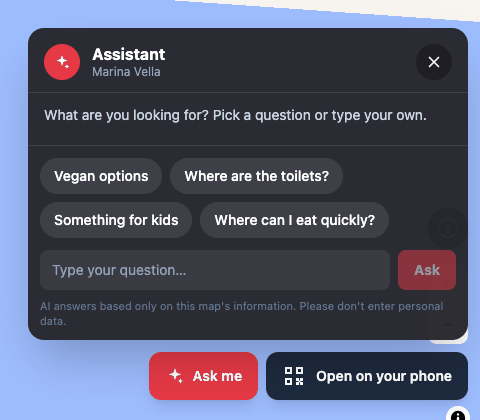
Er ist standardmäßig ausgeschaltet. Zum Einschalten im Editor, Bereich Gelände, Karte KI-Assistent:
- Aktivieren Sie Auf dieser Karte aktiviert.
- Optional: Freie Fragen erlauben, Max. KI-Anfragen pro Tag (standardmäßig 300, bis 1.000) und die Fragevorschläge (bis zu 8, in jeder Sprache: Frage hinzufügen, Entfernen, Standard wiederherstellen).
- Klicken Sie auf Speichern.
Für bessere Antworten füllen Sie Beschreibungen und Öffnungszeiten der Punkte aus und nutzen das Feld Schlagwörter (für den KI-Assistenten, durch Kommas getrennt) jedes Punkts (zum Beispiel vegan, glutenfrei). Schlagwörter werden auf der Karte nicht angezeigt.
- Er antwortet in der Sprache des Besuchers. Jede Frage steht für sich, und beim Schließen des Fensters oder beim Zurücksetzen nach Inaktivität wird das Gespräch vergessen.
- Antworten auf Fragevorschläge werden gespeichert, sodass die meisten keine KI-Anfragen verbrauchen. Die Karte zeigt die heutige Nutzung.
- Frei eingegebene Fragen werden nie gespeichert, nur gezählt. Das Fenster erinnert Besucher daran, keine persönlichen Daten einzugeben.
Energiesparmodus
Auf schwacher Hardware schaltet die Karte von selbst in einen Energiesparmodus: Die Route wird nicht animiert, dekorative 3D-Modelle werden nicht geladen, die Darstellung erfolgt mit geringerer Auflösung, und Videos starten nicht von selbst. Er wird aktiviert, wenn das Gerät 2 GB Arbeitsspeicher oder weniger, 2 Kerne oder weniger, eine einfache GPU oder kein WebGL2 hat. Sie können ihn mit ?lowpower=1 in der Karten-URL erzwingen oder mit ?lowpower=0 abschalten.
Kündigen
Auf derselben Add-on-Seite können Sie kündigen. Die Kündigung wird zum Ende des Zeitraums wirksam: Sie behalten Zugriff und Ihre Karten bis zum Verlängerungsdatum und es wird nichts mehr abgebucht. Sie können vor diesem Datum reaktivieren, ohne etwas zu verlieren.
Häufige Fragen
Brauche ich Geräte, um 3D Maps zu nutzen? Nein. Sie können das Add-on eigenständig buchen; die Karte wird per URL ausgeliefert und Sie können sie auf jedem Bildschirm oder Smartphone öffnen.
Wer darf die Karten bearbeiten? Jeder Benutzer mit Zugriff auf das Unternehmen, für das das Add-on aktiv ist.
Gehen die Karten bei einer Kündigung verloren? Sie behalten den Zugriff bis zum Ende des bezahlten Zeitraums. Wenn Sie vor diesem Datum reaktivieren, verlieren Sie nichts.