
Geräte
Der Reiter Geräte listet alle mit Ihrem Unternehmen verknüpften Bildschirme auf.
Spalten der Liste
| Spalte | Bedeutung |
|---|---|
| Status | Grünes / rotes Symbol, je nachdem, ob der Agent kürzlich einen Heartbeat gesendet hat |
| Name / ID | Dispositivo_USUARIO_RDSXXXX und der kurze Code RDSXXXX |
| Unternehmen / Filiale | Wem es gehört und wo es steht |
| Playlist-Status | "Wird heruntergeladen", "Download abgeschlossen", "Wiedergabe läuft", "Nicht gestartet" (mit Tooltip beim Überfahren mit der Maus) |
| Letzter Heartbeat | Letzter Zeitpunkt, zu dem der Agent mit dem Server kommuniziert hat |
| Abdeckung | Vom Agenten gemeldete Verbindungsqualität (sofern zutreffend) |
| Aktionen | Aufklappmenü mit Operationen |
Plattform-Symbol
In der Versionsspalte zeigt ein Symbol das System des Agenten: Android, Linux oder Windows. Linux-Geräte mit ARM-Prozessor zeigen das Raspberry-Pi-Logo (oder ein Chip-Symbol bei anderen ARM-Boards). Beim Darüberfahren mit der Maus erscheinen Architektur und Modell, zum Beispiel ARM64 · Raspberry Pi 5.
Filter
Nach Unternehmen, Filiale, Datum oder Freitext (sucht nach Name, RDSXXXX, Standort, Abteilung). Die Filter bleiben beim Navigieren erhalten.
Menü "Aktionen"
Zu jeder Zeile gibt es zwei Aufklappmenüs:
Aktionen (Benutzer)
- Gerätepanel — unter Einstellungen: Web-/Playlist-Modus, Start-URL, Whitelist, Admin-Passwort. Details.
- Nachricht an den Support senden — meldet eine Störung.
- Logs — zeigt die letzten Logs des Agenten. Nützlich für die Diagnose.
- Screenshot — fordert vom Gerät eine JPEG-Aufnahme dessen an, was es gerade anzeigt. Öffnet einen Dialog mit einem Spinner; in ≤60 s erscheint das Bild im Dialog selbst und wird in der Gerätekarte gespeichert. Ist das Gerät ausgeschaltet, bleibt die Anfrage offen und wird hochgeladen, sobald es wieder online ist. Details.
- Bearbeiten — Name, Standort, Unternehmen/Filiale, Anmerkungen.
- Token entsperren — jeder Bildschirm ist an das Gerät gebunden, das ihn gekoppelt hat. Um den Platz auf ein anderes Gerät zu übertragen oder nach einer Neuinstallation der App klicken Sie auf Token entsperren und bestätigen: Das Token wird freigegeben und Bildschirm verknüpfen (QR) erscheint, um das neue Gerät zu koppeln, das den Platz des alten übernimmt. Verfügbar für Benutzer, die Bildschirme ändern dürfen, auf den Bildschirmen ihres Unternehmens; nicht verfügbar bei abgelaufener Lizenz.
- Löschen — entfernt das Gerät aus dem Plan (gibt den Platz frei).
Admin (nur Promotienda)
Interne Supportaktionen: manuell aktivieren/deaktivieren, außer Betrieb nehmen, verbinden, Störung bearbeiten usw.
Ein Gerät hinzufügen
Schaltfläche "+ Hinzufügen" oben rechts.
- Wenn Ihr Plan freie Plätze hat, wird das Gerät sofort und kostenlos angelegt.
- Wenn keine freien Plätze vorhanden sind, fordert das System Sie auf, den Plan zu erweitern: Zahlen Sie die anteilige Gebühr mit Ihrer Karte, und sowohl die neuen Plätze als auch die Geräte werden angelegt.
- Sie erhalten eine Bestätigungs-E-Mail mit der Liste der angelegten IDs und, falls eine Zahlung erfolgt ist, der Rechnung als PDF im Anhang.
Wichtig: Ein neu angelegtes Gerät existiert nur im Panel. Damit es Inhalte abspielt, müssen Sie den Agenten auf der Hardware installieren und ihn mit der zugewiesenen ID koppeln. Wenn Sie das Gerät bei Promotienda gekauft haben, ist dies bereits erledigt.
Ein Gerät kaufen
Schaltfläche "Gerät kaufen". Öffnet den Katalog mit der Option, direkt an Ihren Standort zu liefern — mit vorkonfigurierter playlist und WLAN. Inklusive 1 Jahr kostenloser RDS-Lizenz.
Versandstatus
Wenn Sie Geräte über den Katalog kaufen, erscheinen sie während der Versandzeit mit dem Hinweis "Versand ausstehend", und die Benutzeraktionen sind deaktiviert. Promotienda markiert sie als versendet, sobald sie das Lager verlassen — dann werden die Aktionen wieder aktiviert und Sie erhalten eine Benachrichtigungs-E-Mail.
Geräteinformationen in der Karte
Wenn Sie mit der Maus über ein Gerät fahren, öffnet sich eine Karte mit seinen Echtzeitdaten. Die relevanten Zeilen:
| Zeile | Bedeutung |
|---|---|
| IP | Letzte vom Server gesehene öffentliche IP |
| Version | Installierte Agent-Version (Badge EOL, wenn sie unter der mindestens unterstützten Version liegt: 2.0.0 unter Android, 1.0.0 unter Linux) |
| Abdeckung | Vom Agenten gemeldete Verbindungsqualität |
| Modell | Hardwaremodell. Android: Build.DEVICE (z. B. emu64xa, RMX2061). Linux: DMI-Name (VirtualBox, ThinkPad X1 usw.) |
| Android | Android-Version (nur Android-Agenten) |
| OS | Distribution und Version des Betriebssystems (nur Linux-Agenten, gelesen aus /etc/os-release. Bsp.: Debian GNU/Linux 13 (trixie)) |
| Uptime | Zeit seit dem letzten Start. Nützlich, um unerwartete Neustarts zu erkennen |
| Letzter Heartbeat | Uhrzeit des zuletzt empfangenen Heartbeats |
Der Android-Agent verwendet
SystemClock.elapsedRealtime()(einschließlich Zeit im Deep-Sleep). Der Linux-Agent liest/proc/uptime.
Den Agenten aktualisieren
Unter Gerätepanel → Agent-Version wählen Sie, auf welche Version sich der Bildschirm aktualisieren soll.
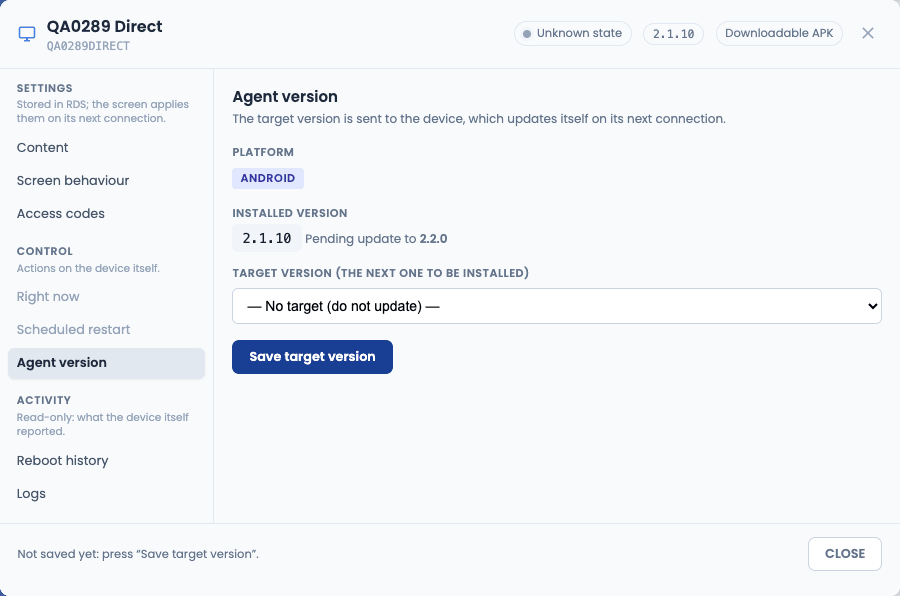
- Wählen Sie unter Zielversion (die nächste, die installiert wird) eine veröffentlichte Version oder — Kein Ziel (nicht aktualisieren) —.
- Klicken Sie auf Zielversion speichern. Vorher wird nichts gespeichert: Die Fußzeile des Panels zeigt Nicht gespeichert und nach dem Speichern die Antwort des Servers oder den Grund einer Ablehnung (zum Beispiel ein Agent, der zu alt für Fernaktualisierungen ist).
- Der Bildschirm lädt die Version bei der nächsten Verbindung herunter und installiert sie. Bis dahin sehen Sie Ausstehende Aktualisierung auf X neben der installierten Version.
Unter Android erfolgt die Installation nur auf gerooteten Geräten automatisch. Auf allen anderen (Tablets, Handys und Fernseher ohne Root) zeigt Android sein Installationsfenster über dem Inhalt, und jemand am Bildschirm muss auf Installieren tippen. Ab Android 8 muss vorher in den Android-Einstellungen Unbekannte Apps installieren für Digital Signage RDS erlaubt werden. Wird die Installation abgelehnt oder schlägt sie fehl, wird sie erst wieder versucht, wenn Sie eine andere Zielversion wählen.
- Verfügbar für den Android-Agenten ab 2.0.0 und für die Linux- und Windows-Agenten 2.0.
- Ist die gespeicherte Version nicht mehr veröffentlicht, erscheint sie als X (nicht mehr veröffentlicht).
- Schließen Sie das Panel mit ungespeicherten Änderungen (unter Einstellungen, Geplanter Neustart oder Agent-Version), fragt RDS „Für dieses Gerät gibt es ungespeicherte Änderungen. Schließen und verwerfen?“.
Screenshots
Über Aktionen → Screenshot können Sie vom Gerät ein JPEG-Bild dessen anfordern, was es in diesem Moment auf dem Bildschirm anzeigt. Funktioniert unter Android, Linux und Windows.
Funktionsweise
- Beim Anklicken der Option öffnet sich ein modaler Dialog mit einem Spinner und der Meldung "Aufnahme angefordert. Warten auf das Gerät…". Der graue Zähler zeigt die verstrichenen Sekunden.
- Der Server markiert die Anfrage (
screenshot_pending=1) und übermittelt sie als Flag in der nächsten Heartbeat-Antwort an den Agenten (≤ 60 s). - Der Agent:
- Linux nimmt mit
scrotden Bildschirm:0auf (alles Sichtbare, einschließlich des WebKit-Browsers im Kiosk-Modus oder des Playlist-Players). - Android nimmt mit
PixelCopydas Fenster der Activity im Vordergrund auf (PlayerActivityoderKioskBrowserActivity). Das schließt GPU-beschleunigte WebView-/Surface-Inhalte ein.
- Linux nimmt mit
- Das JPEG (Qualität 70, typischerweise ~150-400 KB) wird mit HMAC-SHA256 v2 signiert und per POST an
/suport/upload_screenshot.phpgesendet. - Der Server prüft die Signatur, speichert das Bild als
/screenshots/<num_serie_gprs>.jpg(immer nur ein Bild pro Gerät, es wird überschrieben), löscht das Flag und setzt den Zeitstempelscreenshot_at. - Der Dialog, der alle 4 s eine Abfrage durchgeführt hat, erkennt das neue Bild und ersetzt den Spinner durch eine anklickbare Vorschau (öffnet das Originalbild in einem separaten Tab).
Zeiten und Wiederholungen
- Unter normalen Bedingungen erscheint das Bild in 5–60 s.
- Ist das Gerät ausgeschaltet, ohne Netz oder der Agent gestoppt, läuft der Dialog nach 120 s ab und zeigt: "Das Gerät hat nicht rechtzeitig geantwortet. Die Anfrage bleibt offen — sobald es wieder online ist, wird das Bild dennoch hochgeladen." Die Anfrage wird nicht abgebrochen: Sobald der Agent wieder einen Heartbeat sendet, nimmt er das Flag auf und lädt das Bild hoch. Sie müssen nur die Gerätekarte aktualisieren, um es zu sehen.
- Unter Android wird nur aufgenommen, während die Kiosk-Activity im Vordergrund ist (
onResume). Ist das Gerät gesperrt oder zeigt es eine andere App, wartet die Aufnahme auf die nächste Rückkehr zum Kiosk.
Datenschutz und Berechtigungen
- Nur Benutzer mit der Berechtigung Verwaltung > Bildschirme > Ändern (oder Admin > Bildschirme > Erstellen) können Aufnahmen anfordern.
- Das Bild wird ausschließlich über das Panel ausgeliefert und ist an die
num_serie_gprsdes Geräts gebunden. Es gibt keinen öffentlichen Endpunkt, um sie aufzulisten. - Jede neue Aufnahme überschreibt die vorherige — nur die aktuellste bleibt erhalten.
Das Bild später ansehen
Wenn Sie den Dialog schließen, bleibt die letzte Aufnahme weiterhin zugänglich:
- In der Gerätekarte (Klick auf den Namen oder die ID) gibt es einen Abschnitt "Screenshot" mit dem Bild und dem Datum/der Uhrzeit der Aufnahme.