
Dynamische Vorlagen
Gestalten Sie Bildschirme, die sich mit Ihren eigenen Daten selbst aktualisieren: Preise und Speisekarten aus einer XML- oder JSON-Datei, Nachrichten aus einem RSS-Feed, Wetter und Verkehr. Sie ändern einen Preis in Ihrem System, und die Bildschirme zeigen ihn an, ohne dass Sie die Vorlage erneut anfassen.
Dynamische Vorlagen sind in Ihrem Tarif enthalten, ohne Aufpreis. Sie finden sie im Menü unter Inhalt › Dynamische Vorlagen.
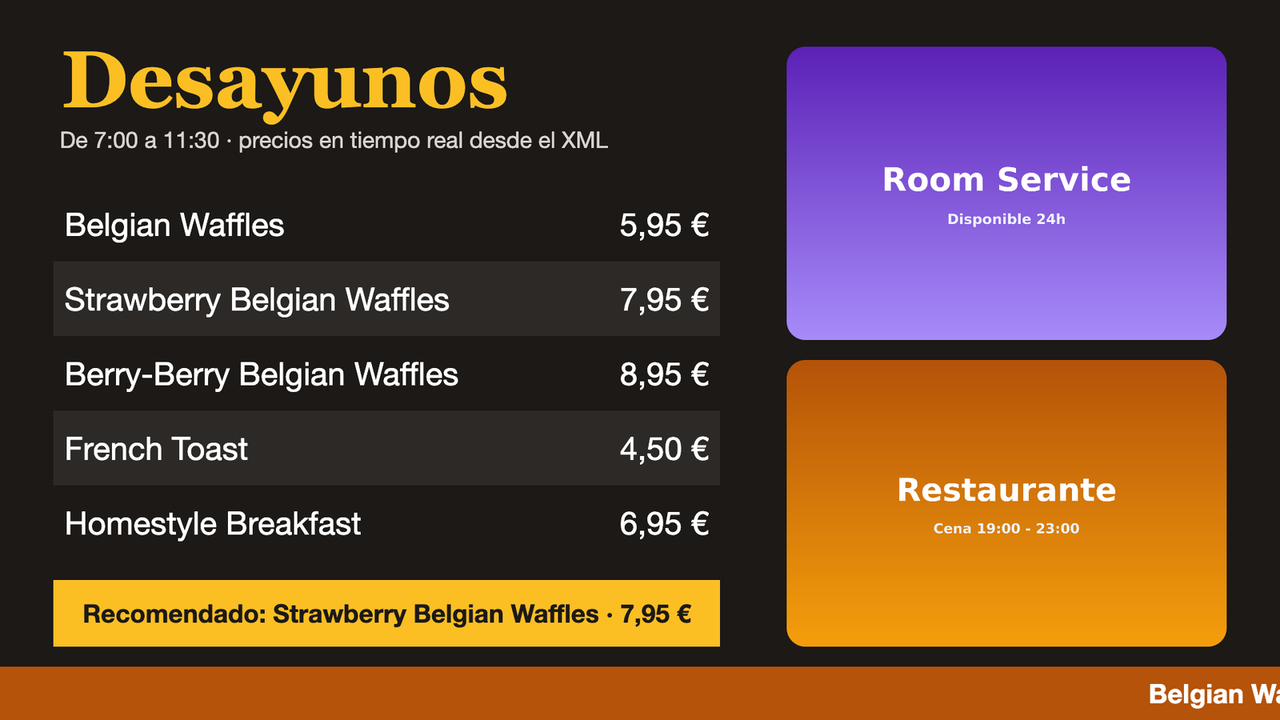
So funktioniert es
- Datenquelle hinzufügen: die Adresse Ihrer XML-, JSON- oder RSS-Datei. RDS liest sie und macht aus jedem Wert eine Variable.
- Vorlage erstellen und im Editor gestalten: Texte mit Variablen, Bilder, Produktlisten, Wetter und Verkehr.
- Auf Ihren Bildschirmen zeigen: im Vollbild mit dem Modus Vorlagen oder in einer Playlist.
Datenquellen
Klicken Sie unter Dynamische Vorlagen auf Quelle hinzufügen und füllen Sie aus:
- Name: damit Sie die Quelle in Ihren Vorlagen wiedererkennen.
- Adresse des XML, JSON oder RSS: eine öffentliche Adresse, die mit
http://oderhttps://beginnt. - Dokumenttyp: Automatisch erkennen passt fast immer. Wählen Sie XML, JSON oder RSS oder Atom, wenn RDS nur diesen Typ annehmen soll. Mit XML wird ein RSS-Feed wie jede andere XML-Datei gelesen, mit ihren eigenen Namen.
- Aktualisieren alle (Minuten): 1 bis 1440 (ein Tag). Standard: 15.
- Authentifizierungs-Header (optional): Wenn Ihr Server einen Schlüssel verlangt, geben Sie den Namen des Headers (zum Beispiel
Authorization) und seinen Wert ein. Der Wert wird im Panel nie wieder angezeigt. Er wird nur an den Server Ihrer Quelle gesendet und nie überhttp, wenn die Quellehttpsist.
Klicken Sie auf Speichern und jetzt lesen. RDS liest das Dokument und zeigt Ihnen, was es gefunden hat. Jetzt lesen liest es jederzeit erneut.
Speichern und jetzt lesen und Jetzt lesen zählen als Abrufe aus dem Panel: höchstens 60 pro Stunde für Ihr ganzes Unternehmen. Ist das Limit erreicht, wird die Quelle trotzdem gespeichert, die Seite sagt Ihnen, warum sie nicht gelesen wurde, und Sie können es später erneut versuchen; die Bildschirme zeigen weiter die letzten gültigen Daten.
Verwenden Sie nur Daten und Feeds, die Sie auf öffentlichen Bildschirmen zeigen dürfen.
Wann sich die Bildschirme ändern
Die Quelle wird höchstens einmal pro Intervall neu gelesen, und die Bildschirme fragen alle 30 Sekunden bis 5 Minuten nach neuen Daten. Ein Preis, den Sie in Ihrem System ändern, erscheint also spätestens nach dem Intervall der Quelle plus wenigen Minuten auf den Bildschirmen. Änderungen am Layout der Vorlage kommen ebenfalls von selbst an.
Wenn die Quelle ausfällt
Schlägt ein Lesevorgang fehl (der Server antwortet nicht, das Dokument ist ungültig, es dauert zu lange), zeigen die Bildschirme weiter die letzten gültigen Daten. Die Seite der Quelle zeigt den Fehler und das Datum der Daten, und die Liste der Dynamischen Vorlagen markiert die fehlerhafte Quelle. Sobald die Quelle wieder da ist, holen die Bildschirme von selbst auf.
Variablen
Jeder Wert im Dokument hat seine Variable, deren Name sich aus seinem Pfad ergibt. Zum Beispiel heißt der Preis des ersten Produkts, breakfast_menu.food[0].price, food_1_price (Produkte werden ab 1 gezählt). Auch die Attribute einer XML-Datei sind Variablen.
In einem Text der Vorlage steht die Variable in doppelten geschweiften Klammern: {{food_1_price}}. Sie können sie mit Ihrem eigenen Text mischen: Heute: {{food_1_name}} für {{food_1_price}}.
Sie können die Namen auf der Seite der Quelle ändern und auf Namen speichern klicken. Prüfen Sie dann die Vorlagen, die den alten Namen verwenden. Geänderte Namen bleiben erhalten, wenn die Quelle neu gelesen wird, und neu hinzukommende Werte erhalten ihren automatischen Namen.
Listen
Alles, was sich im Dokument wiederholt (die Gerichte einer Speisekarte, die Artikel eines Katalogs, die Meldungen eines Feeds), ist eine Liste. Gefundene Listen zeigt jede mit ihrer Zeilenzahl und ihren Feldern (name, price, description...). Eine Liste wird mit dem Block Liste des Editors angezeigt: eine Zeile pro Produkt, die von selbst länger oder kürzer wird, wenn sich Ihre Daten ändern.
RSS- und Atom-Feeds
RDS liest RSS 2.0, RSS 1.0 und Atom und gibt ihnen immer dieselben Namen:
- der Kanal:
channel_title,channel_description,channel_link,channel_imageundchannel_date; - die Liste
items, eine Zeile pro Meldung, mit den Felderntitle,description,link,date,image,authorundcategory.
Der Text kommt ohne HTML an, das Datum wird in der Sprache jedes Bildschirms geschrieben, und das Bild jeder Meldung wird im Feed selbst gesucht. Es werden bis zu 100 Meldungen gelesen.
Eine neue Vorlage mit einem RSS-Feed beginnt bereits als fertiger Nachrichtenbildschirm: der Titel des Kanals, die neuesten Meldungen mit Bild und eine Laufschrift mit den Schlagzeilen. Sie können sie wie jede andere ändern.
Vorlagen
Klicken Sie auf Neue Vorlage und wählen Sie Namen, Format (Querformat 1920×1080 oder Hochformat 1080×1920) und Datenquelle. Die Quelle ist optional: Eine Vorlage ohne Quelle kann trotzdem Texte, Bilder, Wetter und Verkehr zeigen.
Die Vorlagenliste zeigt von jeder Vorlage eine Miniatur. Klicken Sie auf die Miniatur oder auf Vorschau, um sie so zu sehen, wie der Bildschirm sie zeigen wird, mit den aktuellen Daten.
Der Editor
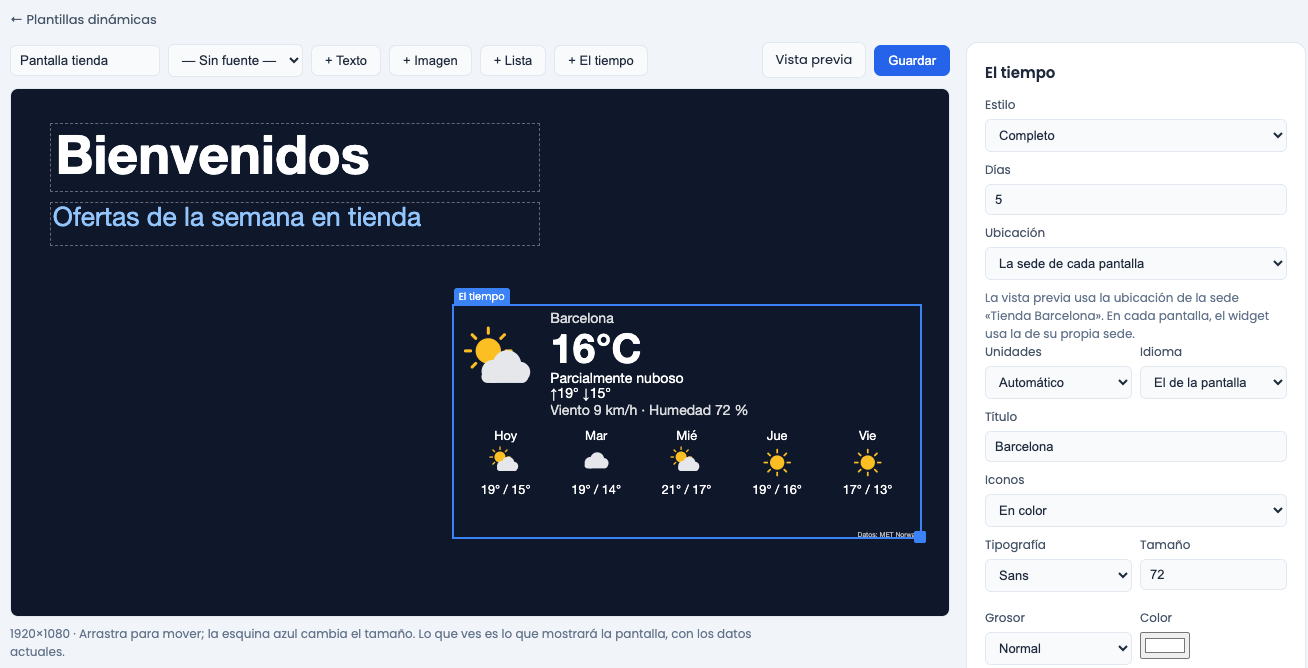
- Die obere Leiste enthält den Namen, die Datenquelle und die Elemente: + Text, + Bild, + Liste, + Wetter und + Verkehr. Klicken Sie darauf oder ziehen Sie sie auf die Arbeitsfläche, um sie dort abzulegen, wo Sie möchten.
- Ziehen Sie ein Element, um es zu verschieben; die blaue Ecke ändert seine Größe. Das rechte Panel zeigt seine Eigenschaften, Position und Größe sowie die Schaltflächen Vorne, Hinten, Duplizieren und Löschen.
- Klicken Sie auf den Hintergrund der Arbeitsfläche, um Hintergrundfarbe und Hintergrundbild zu ändern.
- Das Panel Variablen listet die Variablen der Quelle mit ihrem aktuellen Wert. Durchsuchen Sie sie und klicken Sie auf eine, um sie in den ausgewählten Text einzufügen.
- Was Sie auf der Arbeitsfläche sehen, zeigt auch der Bildschirm, mit den aktuellen Daten und angewendetem Format.
- Klicken Sie auf Speichern. Bildschirme, die die Vorlage schon zeigen, aktualisieren sich von selbst.
Eine Vorlage kann bis zu 60 Elemente enthalten. Der Editor braucht einen Computerbildschirm mit mindestens 1024 px Breite.
Text
Schreiben Sie den Text mit beliebigen Variablen. Sie wählen Schriftart (Sans, Serif, Mono, Condensed oder Rounded), Größe, Stärke, Farbe, Blockhintergrund, Ausrichtung, vertikale Position und Schatten.
Werteformat legt fest, wie die Zahlen aus Ihren Daten geschrieben werden:
- Unverändert: so, wie sie im Dokument stehen.
- Zahl: mit den gewählten Dezimalstellen (0 bis 4).
- Währung: mit Dezimalstellen, dem Symbol davor oder dahinter und auf Wunsch mit Dezimalkomma. So erscheint ein
5.95aus Ihrer XML-Datei als5,95 €.
Bild
Wählen Sie die Herkunft des Bildes:
- Bibliothek: eines Ihrer RDS-Bilder. Angeboten werden nur validierte Bilder: Ein Bild, das ein Redakteur oder Administrator noch nicht validiert hat, kann in keiner Vorlage verwendet werden.
- https-Adresse: ein im Internet veröffentlichtes Bild.
- Variable der Quelle: eine Variable mit der Adresse eines Bildes, zum Beispiel das Foto jedes Produkts in Ihrem Katalog.
Anpassung legt fest, ob das Bild den Block füllt oder ganz eingepasst wird, und Ecken rundet sie ab.
Liste
Zeigt eine Zeile pro Element einer Liste der Quelle:
- Liste der Quelle: welche der gefundenen Listen.
- Zeilen: wie viele Zeilen angezeigt werden (1 bis 50). Ab Zeile teilt eine lange Liste auf zwei Blöcke auf.
- Spalten: Jede Spalte zeigt ein Feld, mit eigener Breite % und eigenem Format. Setzen Sie Ist ein Bild, damit das Feld als Foto erscheint.
- Farbe für abwechselnde Zeilen, dazu Schriftart, Größe und Farben des Textes.
Animationen
Jedes Element kann beim Erscheinen der Vorlage einblenden, gleiten oder zoomen oder als Laufschrift durchlaufen. Im Editor stehen die Elemente still, damit Sie arbeiten können; Animation abspielen spielt die des ausgewählten Elements ab.
Wetter
Der Block Wetter zeigt die aktuellen Bedingungen und die Vorhersage. Die Daten stammen von MET Norway (dem norwegischen Meteorologischen Institut): Sie brauchen keinen Schlüssel, und es entstehen keine Kosten.
- Stil: Kompakt (Symbol, Temperatur, Wetterlage, Höchst- und Tiefstwert), Vollständig (zusätzlich Wind, Luftfeuchtigkeit und 2 bis 8 Tage) oder Leiste (jetzt und die nächsten 2 bis 8 Stunden in einer Zeile).
- Standort:
- Der Standort jedes Bildschirms (Standard): Jeder Bildschirm zeigt das Wetter an seinem eigenen Standort. Eine einzige Vorlage reicht für alle Ihre Filialen. Hat der Standort keine Koordinaten, werden die eines übergeordneten Standorts oder die des Bildschirms selbst verwendet.
- Ein fester Ort: Suchen Sie ihn, übernehmen Sie ihn von einem Ihrer Standorte oder geben Sie seine Koordinaten ein.
- Einheiten: Automatisch (°F in den USA und den wenigen Ländern, die sie verwenden, sonst °C), °C oder °F.
- Sprache: wie der Bildschirm oder fest eine der 8 Sprachen.
- Ein optionaler Titel und Symbole farbig oder in Textfarbe.
Das Widget schreibt klein „Daten: MET Norway“, wie es die Lizenz der Daten verlangt. Die Vorhersage wird höchstens alle 30 Minuten aktualisiert; verliert der Bildschirm die Verbindung, läuft er mit der zuletzt erhaltenen Vorhersage weiter.
Ein mit der Google-Suche gewählter Ort unterliegt den Bedingungen von Google, nach denen seine Koordinaten höchstens 30 Tage gespeichert werden dürfen: Die Seite Verkehrs-Widget erklärt das.
Verkehr
Der Block Verkehr hat zwei Anbieter:
- DGT (Spanien, kostenlos): Störungen in der Nähe des Ortes (Baustellen, Unfälle, Sperrungen, Staus) auf den spanischen Staatsstraßen. Katalonien und das Baskenland sind nicht abgedeckt.
- Google (Ihr Schlüssel): die Fahrzeit mit dem Auto bei aktueller Verkehrslage zu bis zu 5 Zielen. Dafür brauchen Sie Ihren eigenen Google-API-Schlüssel, und die Abfragen werden Ihrem Google-Konto berechnet.
Alle Einzelheiten, die Kosten und wie Sie den Schlüssel hinzufügen, stehen auf der Seite Verkehrs-Widget.
Eine Vorlage auf Ihren Bildschirmen zeigen
Im Vollbild: der Modus Vorlagen
- Öffnen Sie unter Geräte den Bildschirm und gehen Sie zu Inhalt.
- Wählen Sie unter Modus die Option Vorlagen.
- Wählen Sie die Vorlage. Die Vorschau zeigt sie mit den aktuellen Daten.
- Klicken Sie auf Speichern.
Der Bildschirm zeigt die Vorlage im Vollbild und aktualisiert seine Daten selbst. Das funktioniert auf Bildschirmen mit der aktuellen RDS-App für Android, Linux und Windows; die Android-App v1 hat diesen Modus nicht.
In einer Playlist
Im Playlist-Editor liegt der Reiter Vorlagen neben Videos und Bilder. Fügen Sie eine Vorlage mit ihrer Anzeigedauer hinzu (3 bis 3600 Sekunden) und ordnen Sie sie wie jedes andere Element zwischen Ihren Videos und Bildern ein.
Um Vorlagen in einer Playlist abzuspielen, braucht der Bildschirm die RDS-App für Android 2.6.2 oder neuer oder die RDS-App für Linux und Windows 2.1.3 oder neuer. Die Android-App v1 spielt sie nicht ab. Ein Bildschirm mit einer älteren Version zeigt keine Vorlage: Er überspringt sie und spielt den Rest der Playlist ab. Während Sie die Playlist bearbeiten, noch vor dem Speichern, warnt Sie der Editor und zeigt Ihnen, welche Bildschirme das sind und warum. Eine Playlist, die nur Vorlagen enthält, zeigt auf diesen Bildschirmen nichts an: Aktualisieren Sie ihre App in RDS oder verwenden Sie den Modus Vorlagen.
Eine Vorlage löschen
- Eine Vorlage, die in einer Playlist steht, kann nicht gelöscht werden: Nehmen Sie sie zuerst aus der Playlist.
- Wenn Sie eine Vorlage löschen, die im Modus Vorlagen gezeigt wird, nennt die Bestätigung die Zahl der Bildschirme, die sie zeigen. Diese Bildschirme bleiben schwarz, bis Sie einen anderen Inhalt wählen.
Neue Adresse
Jede Vorlage hat ihre eigene Adresse, die Vorschau öffnet. Ist diese Adresse an jemanden gelangt, der sie nicht haben sollte, klicken Sie in der Vorlagenliste auf Neue Adresse: Die bisherige Adresse funktioniert sofort nicht mehr, und die Bildschirme Ihres Unternehmens, die die Vorlage zeigen, erhalten die neue bei ihrer nächsten Synchronisierung. Wenn Sie die Adresse anderswo eingefügt haben, müssen Sie sie auch dort ändern.
API-Schlüssel
Das Panel API-Schlüssel unten auf der Seite Dynamische Vorlagen speichert den Google-Schlüssel Ihres Unternehmens für die Fahrzeiten des Verkehrs-Widgets. Es ist der einzige Schlüssel, den Sie brauchen, und nur, wenn Sie Google nutzen: Datenquellen, Wetter und DGT-Verkehr funktionieren ohne Schlüssel. Siehe Verkehrs-Widget. Nur ein Administrator kann ihn hinzufügen, ändern oder löschen; die anderen Rollen sehen, ob einer hinterlegt ist.
Wer sie nutzen kann
Das hängt von der Rolle jedes Benutzers in Ihrem Unternehmen ab:
- Administrator und Inhaltsredakteur: erstellen und bearbeiten Quellen und Vorlagen, nutzen Neue Adresse, löschen sie und zeigen sie auf Bildschirmen, im Modus Vorlagen oder in einer Playlist.
- Wenn ein Partner Ihr Konto betreut, können seine Benutzer (Administratoren und Techniker) mit Vorlagen alles tun, was ein Administrator kann.
- API-Schlüssel: Nur ein Administrator kann den Google-Schlüssel hinzufügen, ändern oder löschen. Die anderen Rollen sehen, ob einer hinterlegt ist.
- Nur Inhalte hochladen und Nur Lesen: sehen die Quellen, die Vorlagen und ihre Vorschau, können aber nichts erstellen oder ändern.
- Ein Benutzer mit Zugriff auf nur einige Standorte sieht alle Quellen und Vorlagen des Unternehmens, kann sie aber nur auf Bildschirmen seiner Standorte einsetzen. Eine Vorlage, die ein Bildschirm eines anderen Standorts zeigt, kann er ansehen, aber nicht bearbeiten.
Grenzen
| Was | Grenze |
|---|---|
| Größe eines Dokuments | 1 MB |
| Werte einer Quelle | 5.000 |
| Aktualisieren alle | 1 bis 1440 Minuten |
| Meldungen eines RSS-Feeds | 100 |
| Formate | 1920×1080 und 1080×1920 |
| Elemente einer Vorlage | 60 |
| Zeilen eines Listen-Blocks | 50 |
| Google-Ziele im Verkehrs-Widget | 5 |
| Dauer einer Vorlage in einer Playlist | 3 bis 3600 Sekunden |
| Datenquellen pro Unternehmen | 100 |
| Vorlagen pro Unternehmen | 300 |
| Abrufe aus dem Panel (Speichern und jetzt lesen, Jetzt lesen) | 60 pro Stunde und Unternehmen |
| Datenquellen-Aktualisierungen (Bildschirme) | 600 pro Stunde und Unternehmen |
| Ortssuchen (Editor) | 300 pro Stunde und Unternehmen |
Aus Sicherheitsgründen liest RDS nur öffentliche Internetadressen (keine aus einem privaten Netzwerk), folgt höchstens 3 Weiterleitungen, wartet höchstens 10 Sekunden auf eine Antwort und akzeptiert keine XML-Dateien mit DOCTYPE oder Entitäten.