
Mapas 3D
Mapas 3D es un complemento de pago que añade a tus pantallas un mapa 3D interactivo de tu recinto — hoteles, centros comerciales, campus, ferias, hospitales — con puntos de interés y rutas paso a paso. El visitante navega el mapa desde la pantalla o desde su móvil, y tú lo diseñas tú mismo, sin técnicos.
Es un complemento opcional: se contrata aparte de tu plan de dispositivos. Puedes tenerlo incluso sin ningún dispositivo contratado.
Precio y prueba
- 10 días de prueba gratis al activarlo.
- Después, 49 €/mes con tu tarjeta guardada. Cancela cuando quieras.
- El cargo se alinea con el día de facturación de tu suscripción de dispositivos (o el día 27 si no tienes dispositivos), prorrateando el primer mes para que todo se cobre el mismo día.
Activar el complemento
- En el menú lateral, abre Complementos → Mapas 3D.
- Verás la página de presentación con el detalle del complemento. Pulsa Empezar prueba de 10 días.
- Elige la tarjeta para el cargo (o pulsa Añadir tarjeta si aún no tienes ninguna guardada) y confirma con Aceptar y empezar la prueba.
- El complemento queda activo al instante. Durante la prueba no se cobra nada; el primer cargo se hace al terminar los 10 días.
Si en algún momento lo cancelas, el botón cambia a Reactivar 3D Maps.
Crear y editar mapas
Con el complemento activo, Complementos → Mapas 3D muestra la lista de tus mapas:
- Nuevo mapa — crea un mapa para un recinto.
- Buscar — localiza un mapa por nombre.
- Sobre cada mapa: Editar (abre el editor visual) y Ver mapa (lo previsualiza como lo verá el visitante).
La primera vez verás "Aún no has añadido ningún mapa" — pulsa Nuevo mapa para empezar.
El editor visual
El editor te deja construir el mapa sin conocimientos técnicos:
- Modo Foto — calca los edificios sobre una foto aérea o un plano de tu recinto.
- Colores por categoría — automáticos o personalizados.
- Mover y rotar grupos enteros de edificios, e importar/exportar el mapa completo.
- Puntos de interés (POI) — vincula cada edificio a su punto de interés.
- Rutas paso a paso hasta cualquier punto de interés.
- Multi-idioma y adaptado a móvil.
Cualquier cambio que guardes se publica al momento en tus pantallas.
Mostrar el mapa en una pantalla
El mapa 3D es una URL web como cualquier otra fuente de contenido: asígnala a la pantalla como URL web (kiosk) o dentro de una playlist. Consulta Ajustes del kiosk y Playlists.
El mapa en una pantalla grande
En pantallas más anchas que un móvil (tótems, televisores) el menú del recinto, con el buscador y las categorías, está siempre visible: no tiene X y no se pliega en el botón de menú, para que nadie se quede con un botón diminuto en una pantalla grande. En pantallas medianas, mientras se sigue una ruta, la tarjeta se reduce a una barra; tócala para abrirla de nuevo. En el móvil el menú se pliega como siempre.
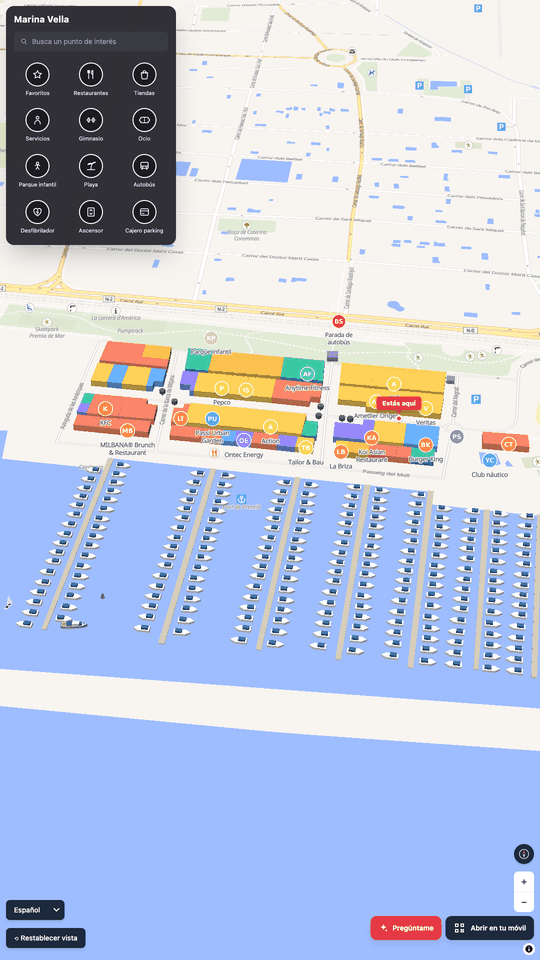
- Para que la pantalla sepa qué tótem es (su punto Estás aquí y el origen de las rutas), añade
?kiosk=<slug del tótem>a la URL del mapa. En el editor, la lista de Tótems muestra el slug de cada uno y un enlace a su vista. - Tras unos 90 segundos sin uso, el tótem vuelve a la vista inicial y cierra rutas, ventanas y el asistente.
El visor necesita un navegador moderno (Chrome o WebView 111 o superior). Las pantallas Android antiguas con un WebView anterior (por ejemplo, Android 5 con WebView 60) no pueden mostrar el mapa.
Abrir en tu móvil
El botón Abrir en tu móvil, abajo a la derecha y siempre visible, muestra un código QR. Al escanearlo, el móvil abre el mismo mapa en el mismo idioma, con el punto de interés que se estaba viendo y, si había una ruta en pantalla, la ruta desde el tótem. La ventana del QR se cierra sola a los 60 segundos.
Vídeo en un punto de interés
En el editor, cada punto de interés tiene un campo Vídeo debajo de Foto. El vídeo se muestra en la ficha del punto en lugar de la foto.
- Formatos: MP4 (H.264) o WebM, hasta 50 MB, 5 minutos y 1920 × 1080. Los vídeos HEVC/H.265 (el formato habitual del iPhone) y AV1 se rechazan: expórtalos como MP4 H.264 («Más compatible»). Máximo 500 MB de vídeo por recinto.
- Opciones: Con sonido (desactivada por defecto), Reproducir al abrir el local (activada) y En bucle (activada). Quitar elimina el vídeo.
- Guarda el punto antes de añadirle un vídeo. Al subirlo se eliminan los metadatos del archivo, como la ubicación GPS.
- Si el navegador no permite reproducir con sonido, el vídeo empieza silenciado y muestra un aviso para tocar y oírlo.
- En modo de bajo consumo el vídeo no se reproduce solo: se muestra la imagen y se reproduce al tocarla.
Sin audio (pantallas sin altavoces)
En Recinto, la casilla Sin audio (pantallas sin altavoces) hace que todos los vídeos se reproduzcan silenciados y sin botón de sonido, aunque tengan Con sonido. Se aplica a móviles y web, y a los tótems que lo heredan. En Tótems, cada tótem puede heredar el ajuste del recinto, forzar Sí: vídeos siempre silenciados, sin botón de sonido o indicar No: este tótem tiene altavoces.
Asistente IA
El botón Pregúntame abre un chat con preguntas sugeridas (por ejemplo Opciones veganas, ¿Dónde está el baño?, Algo para niños o ¿Dónde puedo comer rápido?) y, si lo permites, preguntas escritas por el visitante. Responde solo con los puntos de ese mapa (nombre, categoría, descripción, etiquetas y horario), nunca inventa lugares, y cada resultado tiene Cómo llegar para empezar la ruta desde el tótem.
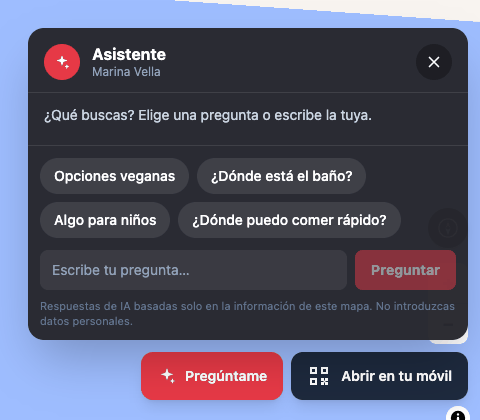
Está desactivado por defecto. Para activarlo, en el editor, sección Recinto, tarjeta Asistente IA:
- Marca Activado en este mapa.
- Opcional: Permitir escribir preguntas libres, Máximo de consultas a la IA por día (300 por defecto, hasta 1.000) y las Preguntas sugeridas (hasta 8, en cada idioma: Añadir pregunta, Quitar, Restaurar las predeterminadas).
- Pulsa Guardar.
Para que responda mejor, rellena las descripciones y los horarios de los puntos, y usa el campo Etiquetas (para el asistente IA, separadas por comas) de cada punto (por ejemplo vegano, sin gluten). Las etiquetas no se muestran en el mapa.
- Responde en el idioma del visitante. Cada pregunta es independiente, y al cerrar el panel o tras el reinicio por inactividad se olvida la conversación.
- Las respuestas a las preguntas sugeridas se guardan, así que la mayoría no gastan consultas a la IA. La tarjeta muestra el uso del día.
- Las preguntas escritas no se guardan; solo se cuentan. El panel recuerda al visitante que no introduzca datos personales.
Modo de bajo consumo
En equipos modestos el mapa activa solo un modo de bajo consumo: la ruta no se anima, no se cargan los modelos 3D decorativos, se dibuja a menos resolución y los vídeos no se reproducen solos. Se activa cuando el equipo tiene 2 GB de memoria o menos, 2 núcleos o menos, una GPU básica o no tiene WebGL2. Puedes forzarlo añadiendo ?lowpower=1 a la URL del mapa, o desactivarlo con ?lowpower=0.
Cancelar
Desde la misma página del complemento puedes cancelar. La cancelación es al final del periodo: conservas el acceso y tus mapas hasta la fecha de renovación, y no se te vuelve a cobrar. Puedes reactivar antes de esa fecha para no perder nada.
Preguntas frecuentes
¿Necesito dispositivos para usar Mapas 3D? No. Puedes contratar el complemento por sí solo; el mapa se sirve por URL y puedes abrirlo desde cualquier pantalla o móvil.
¿Quién puede editar los mapas? Cualquier usuario con acceso a la empresa que tenga el complemento activo.
¿Se pierden los mapas si cancelo? Conservas el acceso hasta el final del periodo pagado. Reactivando antes de esa fecha no pierdes nada.