
Plantillas dinámicas
Diseña pantallas que se actualizan solas con tus propios datos: precios y cartas desde un XML o un JSON, noticias desde un feed RSS, el tiempo y el tráfico. Cambias un precio en tu sistema y las pantallas lo muestran, sin volver a tocar la plantilla.
Las plantillas dinámicas están incluidas en tu plan, sin coste adicional. Están en el menú Contenido › Plantillas dinámicas.
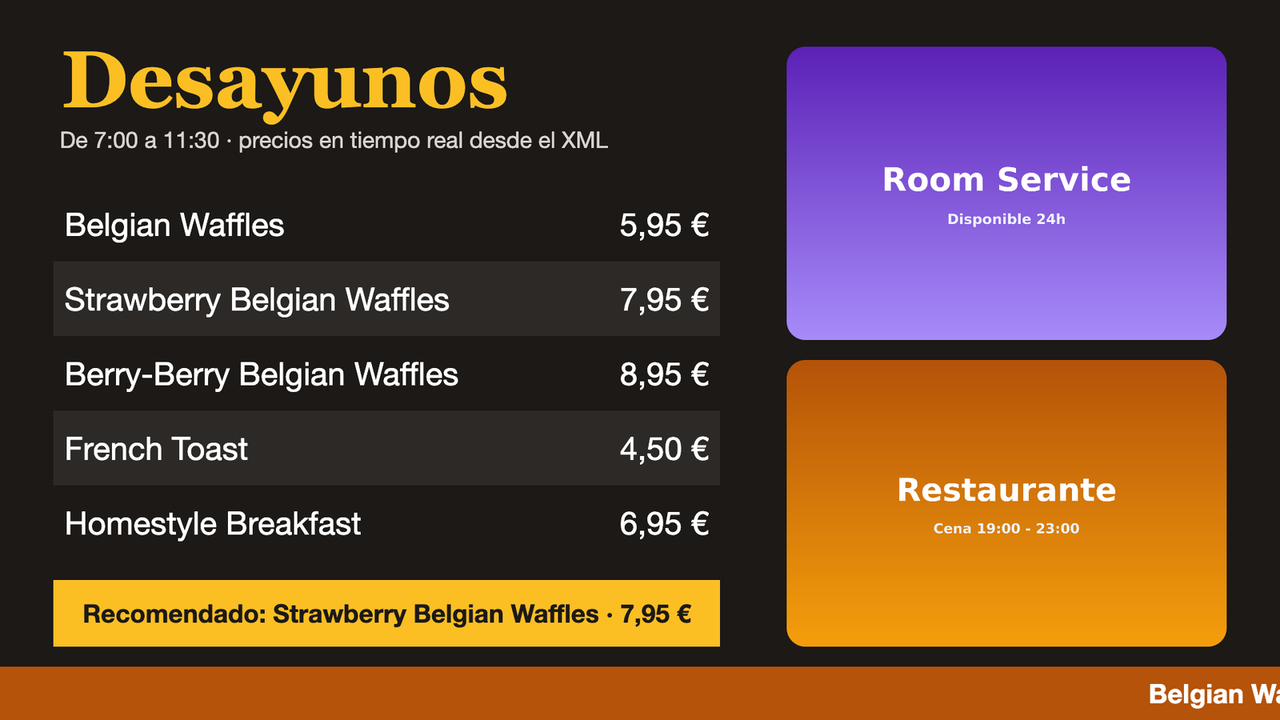
Cómo funciona
- Añade una fuente de datos: la dirección de tu XML, JSON o feed RSS. RDS la lee y convierte cada valor en una variable.
- Crea una plantilla y diséñala en el editor: textos con variables, imágenes, listas de productos, el tiempo y el tráfico.
- Muéstrala en tus pantallas: a pantalla completa con el modo Plantillas, o dentro de una playlist.
Fuentes de datos
En Plantillas dinámicas, pulsa Añadir fuente y rellena:
- Nombre: para reconocerla en tus plantillas.
- Dirección del XML, JSON o RSS: una dirección pública que empiece por
http://ohttps://. - Tipo de documento: Detectar automáticamente sirve casi siempre. Elige XML, JSON o RSS o Atom si quieres que RDS solo acepte ese tipo. Con XML, un feed RSS se lee como un XML cualquiera, con sus propios nombres.
- Actualizar cada (minutos): de 1 a 1440 (un día). Por defecto, 15.
- Cabecera de autenticación (opcional): si tu servidor pide una clave, escribe el nombre de la cabecera (por ejemplo
Authorization) y su valor. El valor no se vuelve a mostrar en el panel. Solo se envía al servidor de tu fuente, y nunca porhttpsi la fuente eshttps.
Pulsa Guardar y leer ahora. RDS lee el documento y te enseña lo que ha encontrado. Leer ahora lo vuelve a leer cuando quieras.
Guardar y leer ahora y Leer ahora cuentan como lecturas desde el panel: como mucho 60 por hora para toda tu empresa. Si llegas al límite, la fuente se guarda igualmente, la página te dice por qué no se ha leído y puedes volver a intentarlo más tarde; las pantallas siguen mostrando los últimos datos buenos.
Usa solo datos y feeds que tengas derecho a mostrar en pantallas públicas.
Cuándo cambian las pantallas
La fuente se vuelve a leer como mucho una vez por intervalo, y las pantallas preguntan si hay datos nuevos cada 30 segundos a 5 minutos. Así, un precio que cambias en tu sistema llega a las pantallas, como mucho, en el intervalo de la fuente más unos minutos. Los cambios de diseño de la plantilla también llegan solos.
Si la fuente falla
Si una lectura falla (el servidor no responde, el documento no es válido, tarda demasiado), las pantallas siguen mostrando los últimos datos buenos. La página de la fuente muestra el error y la fecha de los datos, y la lista de Plantillas dinámicas marca la fuente que falla. Cuando la fuente vuelve, las pantallas se ponen al día solas.
Variables
Cada valor del documento tiene su variable, con un nombre que sale de su ruta. Por ejemplo, el precio del primer producto, breakfast_menu.food[0].price, se llama food_1_price (los productos se cuentan desde 1). Los atributos de un XML también son variables.
En un texto de la plantilla, la variable se escribe entre llaves dobles: {{food_1_price}}. Puedes mezclarla con tu propio texto: Hoy: {{food_1_name}} a {{food_1_price}}.
Puedes cambiar los nombres en la página de la fuente y pulsar Guardar nombres. Si lo haces, revisa las plantillas que usan el nombre antiguo. Los nombres que cambias se conservan cuando la fuente se vuelve a leer, y los valores nuevos que aparezcan reciben su nombre automático.
Listas
Todo lo que se repite en el documento (los productos de una carta, los artículos de un catálogo, las noticias de un feed) es una lista. Listas detectadas muestra cada una con su número de filas y sus campos (name, price, description...). Una lista se muestra con el bloque Lista del editor: una fila por producto, que crece o se acorta sola cuando cambian tus datos.
Feeds RSS y Atom
RDS lee feeds RSS 2.0, RSS 1.0 y Atom, y siempre les da los mismos nombres:
- el canal:
channel_title,channel_description,channel_link,channel_imageychannel_date; - la lista
items, una fila por noticia, con los campostitle,description,link,date,image,authorycategory.
El texto llega sin HTML, la fecha se escribe en el idioma de cada pantalla y la imagen de cada noticia se busca en el propio feed. Se leen hasta 100 noticias.
Una plantilla nueva que usa un feed RSS empieza ya montada como una pantalla de noticias: el título del canal, las últimas noticias con su imagen y una marquesina con los titulares. Puedes cambiarla como cualquier otra.
Plantillas
Pulsa Nueva plantilla y elige su nombre, el formato (Horizontal 1920×1080 o Vertical 1080×1920) y la fuente de datos. La fuente es opcional: una plantilla sin fuente también puede mostrar textos, imágenes, el tiempo y el tráfico.
La lista de plantillas muestra una miniatura de cada una. Pulsa la miniatura o Vista previa para verla tal como saldrá en la pantalla, con los datos de ahora.
El editor
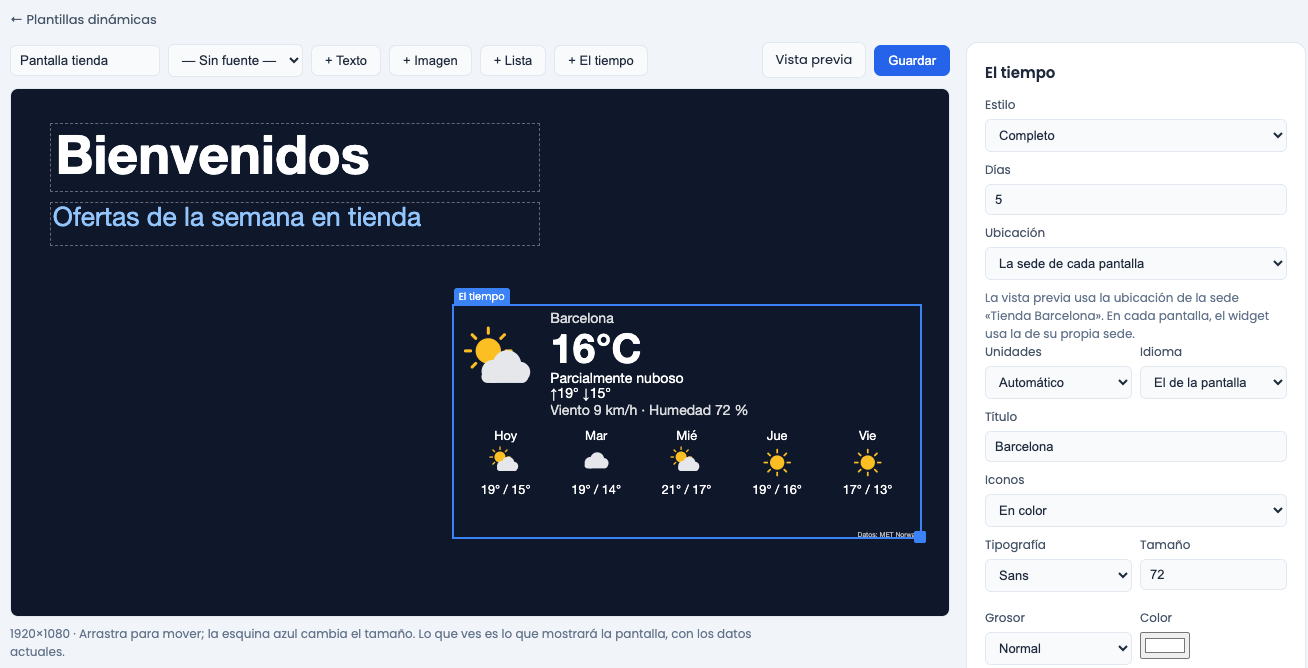
- En la barra de arriba están el nombre, la fuente de datos y los elementos: + Texto, + Imagen, + Lista, + El tiempo y + Tráfico. Púlsalos, o arrástralos al lienzo para dejarlos donde quieras.
- Arrastra un elemento para moverlo; la esquina azul cambia su tamaño. El panel de la derecha muestra sus propiedades, su posición y tamaño, y los botones Delante, Detrás, Duplicar y Eliminar.
- Pulsa el fondo del lienzo para cambiar el color de fondo y la imagen de fondo.
- El panel Variables lista las de la fuente, con su valor actual. Búscalas y pulsa una para insertarla en el texto seleccionado.
- Lo que ves en el lienzo es lo que mostrará la pantalla, con los datos actuales y el formato aplicado.
- Pulsa Guardar. Las pantallas que ya muestran la plantilla se actualizan solas.
Una plantilla puede tener hasta 60 elementos. El editor necesita una pantalla de ordenador de al menos 1024 px de ancho.
Texto
Escribe el texto con las variables que quieras. Eliges tipografía (Sans, Serif, Mono, Condensed o Rounded), tamaño, grosor, color, fondo del bloque, alineación, posición vertical y sombra.
Formato de los valores decide cómo se escriben los números de tus datos:
- Tal cual: como vienen en el documento.
- Número: con los decimales que elijas (0 a 4).
- Moneda: con decimales, el símbolo delante o detrás y, si quieres, coma decimal. Así, un
5.95de tu XML sale como5,95 €.
Imagen
Elige el origen de la imagen:
- Biblioteca: una de tus imágenes de RDS. Solo aparecen las imágenes validadas: una imagen que todavía no ha validado un editor o un administrador no se puede usar en una plantilla.
- Dirección https: una imagen publicada en internet.
- Variable de la fuente: una variable que contiene la dirección de una imagen, por ejemplo la foto de cada producto de tu catálogo.
Ajuste decide si la imagen cubre el bloque o encaja entera, y Esquinas las redondea.
Lista
Muestra una fila por cada elemento de una lista de la fuente:
- Lista de la fuente: cuál de las listas detectadas.
- Filas: cuántas filas mostrar (1 a 50). Empezar en la fila permite repartir una lista larga en dos bloques.
- Columnas: cada columna muestra un campo, con su ancho % y su propio formato. Marca Es una imagen para que el campo se muestre como foto.
- Color de filas alternas, además de la tipografía, el tamaño y los colores del texto.
Animaciones
Cada elemento puede aparecer, deslizarse o hacer zoom al mostrarse la plantilla, o pasar como una marquesina (texto que se desplaza). En el editor los elementos están quietos para que puedas trabajar; Reproducir animación reproduce la del elemento seleccionado.
El tiempo
El bloque El tiempo muestra las condiciones actuales y la previsión. Los datos son de MET Norway (el instituto meteorológico de Noruega): no necesitas ninguna clave y no tienen coste.
- Estilo: Compacto (icono, temperatura, estado del cielo, máxima y mínima), Completo (además viento, humedad y de 2 a 8 días) o Franja (ahora y las próximas 2 a 8 horas, en una fila).
- Ubicación:
- La sede de cada pantalla (por defecto): cada pantalla muestra el tiempo de su propia sede. Una sola plantilla sirve para todas tus tiendas. Si la sede no tiene ubicación, se usa la de una sede superior o la de la propia pantalla.
- Un lugar fijo: búscalo, cópialo de una de tus sedes o escribe sus coordenadas.
- Unidades: Automático (°F en Estados Unidos y en los pocos países que la usan, °C en el resto), °C o °F.
- Idioma: el de la pantalla o uno fijo de los 8 idiomas.
- Título opcional e iconos en color o del color del texto.
El widget escribe en pequeño «Datos: MET Norway», como pide la licencia de los datos. La previsión se actualiza como mucho cada 30 minutos; si la pantalla se queda sin conexión, sigue avanzando con la última previsión que recibió.
Un lugar elegido con la búsqueda de Google sigue las condiciones de Google, que no permiten guardar sus coordenadas más de 30 días: el Widget de tráfico lo explica.
Tráfico
El bloque Tráfico tiene dos proveedores:
- DGT (España, gratis): las incidencias cerca del lugar (obras, accidentes, cortes, retenciones) en las carreteras del Estado. No cubre Cataluña ni el País Vasco.
- Google (tu clave): el tiempo de viaje en coche, con el tráfico de ese momento, hasta 5 destinos. Necesita tu propia clave de API de Google, y las consultas se facturan en tu cuenta de Google.
Todo el detalle, los costes y cómo añadir la clave, en Widget de tráfico.
Mostrar una plantilla en tus pantallas
A pantalla completa: modo Plantillas
- En Dispositivos, abre la pantalla y ve a Contenido.
- En Modo, elige Plantillas.
- Elige la plantilla. La vista previa te la enseña con los datos de ahora.
- Pulsa Guardar.
La pantalla muestra la plantilla a pantalla completa y actualiza sus datos sola. Funciona en las pantallas con la app actual de RDS para Android, Linux y Windows; la app Android v1 no tiene este modo.
En una playlist
En el editor de la playlist, la pestaña Plantillas está junto a Vídeos e Imágenes. Añade una plantilla con su tiempo en pantalla (de 3 a 3600 segundos) y ordénala como cualquier otro elemento, entre tus vídeos e imágenes.
Para reproducir plantillas dentro de una playlist, la pantalla necesita la app de RDS para Android 2.6.2 o posterior, o la app de RDS para Linux y Windows 2.1.3 o posterior. La app Android v1 no las reproduce. Una pantalla con una versión anterior no muestra ninguna plantilla: se las salta y sigue con el resto de la playlist. Mientras editas la playlist, antes de guardar, el editor te avisa y te dice qué pantallas son y por qué. Una playlist que solo tiene plantillas no muestra nada en ellas: actualiza su app desde RDS o usa el modo Plantillas.
Borrar una plantilla
- Una plantilla que está en una playlist no se puede borrar: quítala antes de la playlist.
- Al borrar una plantilla que se muestra en modo Plantillas, el aviso dice cuántas pantallas la muestran. Esas pantallas se quedan en negro hasta que elijas otro contenido.
Nueva dirección
Cada plantilla tiene su propia dirección, la que abre Vista previa. Si esa dirección ha llegado a quien no debía, pulsa Nueva dirección en la lista de plantillas: la dirección actual deja de funcionar al momento, y las pantallas de tu empresa que muestran la plantilla reciben la nueva en su próxima sincronización. Si habías copiado la dirección en otro sitio, tendrás que cambiarla allí.
Claves de API
El panel Claves de API, al final de la página Plantillas dinámicas, guarda la clave de Google de tu empresa para los tiempos de viaje del widget de tráfico. Es la única clave que necesitas, y solo si usas Google: las fuentes de datos, el tiempo y el tráfico de la DGT funcionan sin clave. Ver Widget de tráfico. Solo un Administrador puede añadirla, cambiarla o borrarla; los demás roles ven si hay una puesta.
Quién puede usarlas
Depende del rol de cada usuario de tu empresa:
- Administrador y Editor de contenidos: crean y editan fuentes y plantillas, usan Nueva dirección, las borran y las muestran en las pantallas, en modo Plantillas o en una playlist.
- Si un partner gestiona tu cuenta, sus usuarios (administradores y técnicos) pueden hacer en las plantillas lo mismo que un Administrador.
- Claves de API: solo un Administrador puede añadir, cambiar o borrar la clave de Google. Los demás roles ven si hay una puesta.
- Solo subir contenido y Solo lectura: ven las fuentes, las plantillas y sus vistas previas, pero no pueden crear ni cambiar nada.
- Un usuario con acceso solo a algunas Sedes ve todas las fuentes y plantillas de la empresa, pero solo puede ponerlas en las pantallas de sus Sedes. Una plantilla que muestra una pantalla de otra Sede la puede ver, pero no editar.
Límites
| Qué | Límite |
|---|---|
| Tamaño de un documento | 1 MB |
| Valores de una fuente | 5.000 |
| Actualizar cada | de 1 a 1440 minutos |
| Noticias de un feed RSS | 100 |
| Formatos | 1920×1080 y 1080×1920 |
| Elementos de una plantilla | 60 |
| Filas de un bloque Lista | 50 |
| Destinos de Google en el widget de tráfico | 5 |
| Tiempo de una plantilla en una playlist | de 3 a 3600 segundos |
| Fuentes de datos por empresa | 100 |
| Plantillas por empresa | 300 |
| Lecturas desde el panel (Guardar y leer ahora, Leer ahora) | 60 por hora y empresa |
| Refrescos de fuentes (pantallas) | 600 por hora y empresa |
| Búsquedas de lugares (editor) | 300 por hora y empresa |
Por seguridad, RDS solo lee direcciones públicas de internet (no las de una red privada), sigue como mucho 3 redirecciones, espera la respuesta un máximo de 10 segundos y no admite XML con DOCTYPE ni entidades.