
Plans 3D
Plans 3D est un module complémentaire payant qui ajoute à vos écrans un plan 3D interactif de votre site — hôtels, centres commerciaux, campus, salons, hôpitaux — avec des points d'intérêt et des itinéraires étape par étape. Le visiteur navigue sur le plan depuis l'écran ou depuis son mobile, et vous le concevez vous-même, sans techniciens.
C'est un module complémentaire optionnel : il se souscrit séparément de votre forfait d'appareils. Vous pouvez même l'avoir sans aucun appareil souscrit.
Prix et essai
- 10 jours d'essai gratuit à l'activation.
- Ensuite, 49 €/mois avec votre carte enregistrée. Annulez quand vous voulez.
- Le prélèvement s'aligne sur le jour de facturation de votre abonnement d'appareils (ou le 27 du mois si vous n'avez pas d'appareils), avec un prorata du premier mois pour que tout soit prélevé le même jour.
Activer le module complémentaire
- Dans le menu latéral, ouvrez Modules complémentaires → Plans 3D.
- Vous verrez la page de présentation avec le détail du module complémentaire. Appuyez sur Démarrer l'essai de 10 jours.
- Choisissez la carte pour le prélèvement (ou appuyez sur Ajouter une carte si vous n'en avez pas encore d'enregistrée) et confirmez avec Accepter et démarrer l'essai.
- Le module complémentaire est actif immédiatement. Pendant l'essai, rien n'est prélevé ; le premier prélèvement a lieu à la fin des 10 jours.
Si vous l'annulez à un moment donné, le bouton devient Réactiver 3D Maps.
Créer et modifier des plans
Avec le module complémentaire actif, Modules complémentaires → Plans 3D affiche la liste de vos plans :
- Nouveau plan — crée un plan pour un site.
- Rechercher — localise un plan par son nom.
- Sur chaque plan : Modifier (ouvre l'éditeur visuel) et Voir le plan (le prévisualise tel que le verra le visiteur).
La première fois, vous verrez "Vous n'avez encore ajouté aucun plan" — appuyez sur Nouveau plan pour commencer.
L'éditeur visuel
L'éditeur vous permet de construire le plan sans connaissances techniques :
- Mode Photo — décalquez les bâtiments sur une photo aérienne ou un plan de votre site.
- Couleurs par catégorie — automatiques ou personnalisées.
- Déplacer et faire pivoter des groupes entiers de bâtiments, et importer/exporter le plan complet.
- Points d'intérêt (POI) — liez chaque bâtiment à son point d'intérêt.
- Itinéraires étape par étape jusqu'à n'importe quel point d'intérêt.
- Multilingue et adapté au mobile.
Toute modification que vous enregistrez est publiée immédiatement sur vos écrans.
Afficher le plan sur un écran
Le plan 3D est une URL web comme n'importe quelle autre source de contenu : attribuez-la à l'écran comme URL web (kiosk) ou au sein d'une playlist. Consultez Paramètres du kiosk et Playlists.
La carte sur un grand écran
Sur les écrans plus larges qu'un téléphone (bornes, téléviseurs), le menu du site, avec la recherche et les catégories, est toujours visible : il n'a pas de croix et ne se replie pas dans le bouton de menu, pour que personne ne se retrouve avec un minuscule bouton sur un grand écran. Sur les écrans moyens, pendant qu'on suit un itinéraire, la carte se réduit à une barre ; touchez-la pour la rouvrir. Sur téléphone, le menu se replie comme avant.
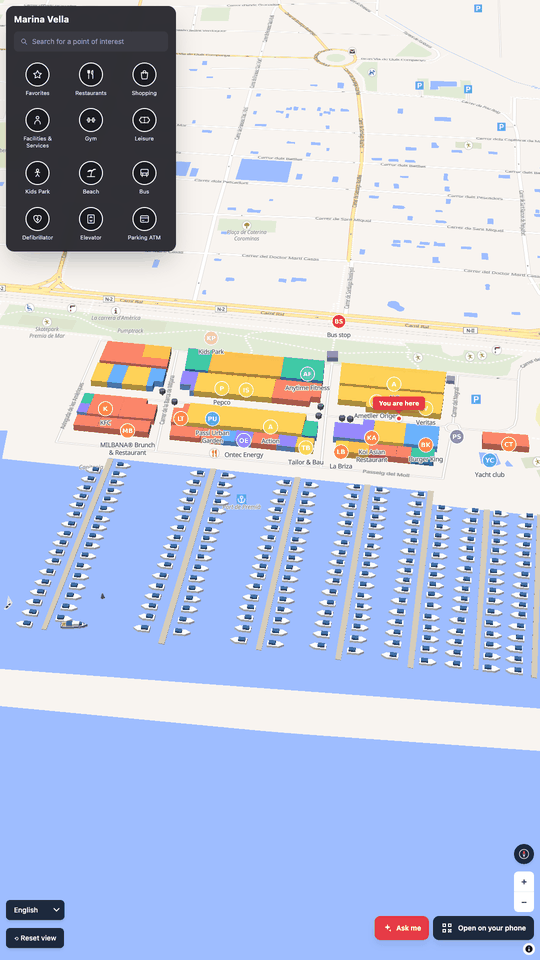
- Pour que l'écran sache de quelle borne il s'agit (son point Vous êtes ici et le départ des itinéraires), ajoutez
?kiosk=<slug de la borne>à l'URL de la carte. Dans l'éditeur, la liste Bornes affiche le slug de chacune et un lien vers sa vue. - Après environ 90 secondes sans utilisation, la borne revient à la vue initiale et ferme les itinéraires, les fenêtres et l'assistant.
Le visualiseur a besoin d'un navigateur récent (Chrome ou WebView 111 ou supérieur). Les anciens écrans Android avec une WebView plus ancienne (par exemple Android 5 avec WebView 60) ne peuvent pas afficher la carte.
Ouvrir sur mobile
Le bouton Ouvrir sur mobile, en bas à droite et toujours visible, affiche un code QR. Une fois scanné, le téléphone ouvre la même carte dans la même langue, avec le point d'intérêt affiché et, si un itinéraire était à l'écran, l'itinéraire depuis la borne. La fenêtre du QR se ferme toute seule au bout de 60 secondes.
Vidéo sur un point d'intérêt
Dans l'éditeur, chaque point d'intérêt a un champ Vidéo sous Photo. La vidéo s'affiche dans la fiche du point à la place de la photo.
- Formats : MP4 (H.264) ou WebM, jusqu'à 50 Mo, 5 minutes et 1920 × 1080. Les vidéos HEVC/H.265 (le format habituel de l'iPhone) et AV1 sont refusées : exportez-les en MP4 H.264 (« Plus compatible »). Jusqu'à 500 Mo de vidéo par site.
- Options : Avec le son (désactivée par défaut), Lire à l'ouverture du lieu (activée) et En boucle (activée). Retirer supprime la vidéo.
- Enregistrez le point avant de lui ajouter une vidéo. À l'envoi, les métadonnées du fichier, comme la position GPS, sont supprimées.
- Si le navigateur ne permet pas la lecture avec le son, la vidéo démarre sans le son et affiche une invitation à toucher pour l'entendre.
- En mode basse consommation, la vidéo ne démarre pas seule : l'image s'affiche et la vidéo se lit quand on la touche.
Sans son (écrans sans haut-parleurs)
Dans Site, la case Sans son (écrans sans haut-parleurs) fait lire toutes les vidéos sans le son et sans bouton audio, même si elles ont Avec le son. Elle s'applique aux téléphones et au web, et aux bornes qui en héritent. Dans Bornes, chaque borne peut hériter du réglage du site, forcer Oui : vidéos toujours sans son, sans bouton audio ou indiquer Non : ce totem a des haut-parleurs.
Assistant IA
Le bouton Demandez-moi ouvre un chat avec des questions suggérées (par exemple Options véganes, Où sont les toilettes ?, Quelque chose pour les enfants ou Où manger rapidement ?) et, si vous l'autorisez, des questions saisies par le visiteur. Il ne répond qu'avec les points de cette carte (nom, catégorie, description, étiquettes et horaires), n'invente jamais de lieux, et chaque résultat a Itinéraire pour lancer le trajet depuis la borne.
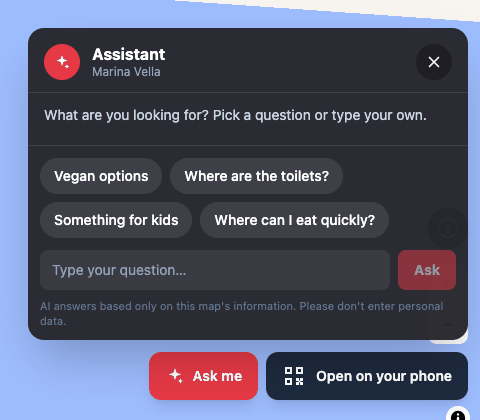
Il est désactivé par défaut. Pour l'activer, dans l'éditeur, section Site, carte Assistant IA :
- Cochez Activé sur cette carte.
- Facultatif : Autoriser les questions libres, Requêtes IA max. par jour (300 par défaut, jusqu'à 1 000) et les Questions suggérées (jusqu'à 8, dans chaque langue : Ajouter une question, Retirer, Rétablir les questions par défaut).
- Appuyez sur Enregistrer.
Pour de meilleures réponses, renseignez les descriptions et horaires des points, et utilisez le champ Étiquettes (pour l'assistant IA, séparées par des virgules) de chaque point (par exemple végan, sans gluten). Les étiquettes ne s'affichent pas sur la carte.
- Il répond dans la langue du visiteur. Chaque question est indépendante, et la conversation est oubliée à la fermeture du panneau ou lors de la réinitialisation pour inactivité.
- Les réponses aux questions suggérées sont conservées : la plupart ne consomment donc pas de requêtes IA. La carte affiche l'utilisation du jour.
- Les questions saisies ne sont jamais conservées, seulement comptées. Le panneau rappelle au visiteur de ne pas saisir de données personnelles.
Mode basse consommation
Sur un matériel modeste, la carte passe toute seule en mode basse consommation : l'itinéraire n'est pas animé, les modèles 3D décoratifs ne sont pas chargés, l'affichage se fait à une résolution plus faible et les vidéos ne démarrent pas seules. Il s'active quand l'appareil a 2 Go de mémoire ou moins, 2 cœurs ou moins, un GPU basique ou pas de WebGL2. Vous pouvez le forcer en ajoutant ?lowpower=1 à l'URL de la carte, ou le désactiver avec ?lowpower=0.
Annuler
Depuis la même page du module complémentaire, vous pouvez annuler. L'annulation prend effet à la fin de la période : vous conservez l'accès et vos plans jusqu'à la date de renouvellement, et vous n'êtes plus prélevé. Vous pouvez réactiver avant cette date pour ne rien perdre.
Questions fréquentes
Ai-je besoin d'appareils pour utiliser Plans 3D ? Non. Vous pouvez souscrire le module complémentaire seul ; le plan est servi par URL et vous pouvez l'ouvrir depuis n'importe quel écran ou mobile.
Qui peut modifier les plans ? Tout utilisateur ayant accès à l'entreprise qui dispose du module complémentaire actif.
Est-ce que je perds les plans si j'annule ? Vous conservez l'accès jusqu'à la fin de la période payée. En réactivant avant cette date, vous ne perdez rien.