
Appareils
L'onglet Appareils liste tous les écrans liés à votre entreprise.
Colonnes de la liste
| Colonne | Signification |
|---|---|
| État | Icône verte / rouge selon si l'agent a fait un heartbeat récent |
| Nom / ID | Appareil_UTILISATEUR_RDSXXXX et son code RDSXXXX court |
| Entreprise / agence | À qui il appartient et où il se trouve |
| État playlist | « Téléchargement », « Téléchargement terminé », « Lecture », « Non démarrée » (tooltip au survol) |
| Dernier battement | Dernière fois que l'agent a parlé au serveur |
| Couverture | Qualité de la connexion rapportée par l'agent (le cas échéant) |
| Actions | Menu déroulant d'opérations |
Icône de plateforme
Dans la colonne de version, une icône indique le système de l'agent : Android, Linux ou Windows. Les appareils Linux à processeur ARM affichent le logo Raspberry Pi (ou une icône de puce s'il s'agit d'une autre carte ARM). Au survol, l'architecture et le modèle s'affichent, par exemple ARM64 · Raspberry Pi 5.
Filtres
Par entreprise, agence, date ou texte libre (cherche par nom, RDSXXXX, emplacement, département). Les filtres persistent pendant la navigation.
Menu « Actions »
Chaque ligne a deux menus déroulants :
Actions (utilisateur)
- Panneau de l’appareil — dans Paramètres : mode Web/Playlist, URL d'accueil, whitelist, mot de passe admin. Détail.
- Envoyer un message au support — crée un incident.
- Logs — affiche les derniers logs de l'agent. Utile pour le diagnostic.
- Capture d'écran — demande à l'appareil une capture JPEG de ce qu'il affiche. Ouvre un dialogue avec un spinner ; en ≤60 s l'image apparaît dans le dialogue et est enregistrée dans la fiche de l'appareil. Si l'appareil est éteint, la demande reste en attente et s'envoie au retour. Détail.
- Éditer — nom, emplacement, entreprise/agence, notes.
- Déverrouiller le jeton — chaque écran est lié à l'appareil qui l'a appairé. Pour transférer l'emplacement à un autre appareil, ou après avoir réinstallé l'application, appuyez sur Déverrouiller le jeton et confirmez : le jeton est libéré et Associer l'écran (QR) apparaît pour appairer le nouvel appareil, qui prend l'emplacement de l'ancien. Disponible pour les utilisateurs autorisés à modifier les écrans, sur les écrans de leur entreprise ; indisponible si la licence a expiré.
- Supprimer — retire l'appareil du plan (libère la place).
Admin (Promotienda uniquement)
Actions internes de support : activation/désactivation manuelle, retrait, connexion, traiter l'incident, etc.
Ajouter un appareil
Bouton « + Ajouter » en haut à droite.
- Si votre plan a des places libres, l'appareil est créé immédiatement sans coût.
- Si non, le système vous demande d'étendre le plan : payez le prorata par carte et les nouvelles places ainsi que les appareils sont créés ensemble.
- Vous recevrez un email de confirmation avec la liste des IDs créés et, en cas de paiement, la facture PDF en pièce jointe.
Important : un appareil nouvellement créé n'existe que dans le panneau. Pour qu'il joue du contenu, il faut installer l'agent sur le matériel et l'apparier avec l'ID assigné. Si vous avez acheté l'appareil à Promotienda, c'est déjà fait.
Acheter un appareil
Bouton « Acheter un appareil ». Ouvre le catalogue avec l'option de livraison directe à vos locaux avec la playlist et le WiFi préconfigurés. Inclut 1 an de licence RDS gratuite.
État d'expédition
Quand vous achetez des appareils par catalogue, pendant la période d'expédition ils apparaissent avec un libellé « Expédition en attente » et les actions utilisateur sont désactivées. Promotienda les marque comme expédiés au départ du dépôt — alors les actions sont réactivées et vous recevez un email d'avis.
Informations de l'appareil dans la carte
Survoler un appareil ouvre une carte avec ses données en temps réel. Lignes pertinentes :
| Ligne | Signification |
|---|---|
| IP | Dernière IP publique vue par le serveur |
| Version | Version de l'agent installée (badge EOL si en dessous du minimum supporté : 2.0.0 sur Android, 1.0.0 sur Linux) |
| Couverture | Qualité de la connexion rapportée par l'agent |
| Modèle | Modèle matériel. Android : Build.DEVICE (par ex. emu64xa, RMX2061). Linux : nom DMI (VirtualBox, ThinkPad X1, etc.) |
| Android | Version d'Android (agents Android uniquement) |
| OS | Distribution et version du système d'exploitation (agents Linux uniquement, lu depuis /etc/os-release. Ex. : Debian GNU/Linux 13 (trixie)) |
| Uptime | Temps depuis le dernier démarrage. Utile pour repérer les redémarrages inattendus |
| Dernier battement | Heure du dernier heartbeat reçu |
L'agent Android utilise
SystemClock.elapsedRealtime()(inclut le temps en deep-sleep). L'agent Linux lit/proc/uptime.
Mettre à jour l'agent
Dans Panneau de l'appareil → Version de l'agent, vous choisissez la version vers laquelle l'écran doit se mettre à jour.
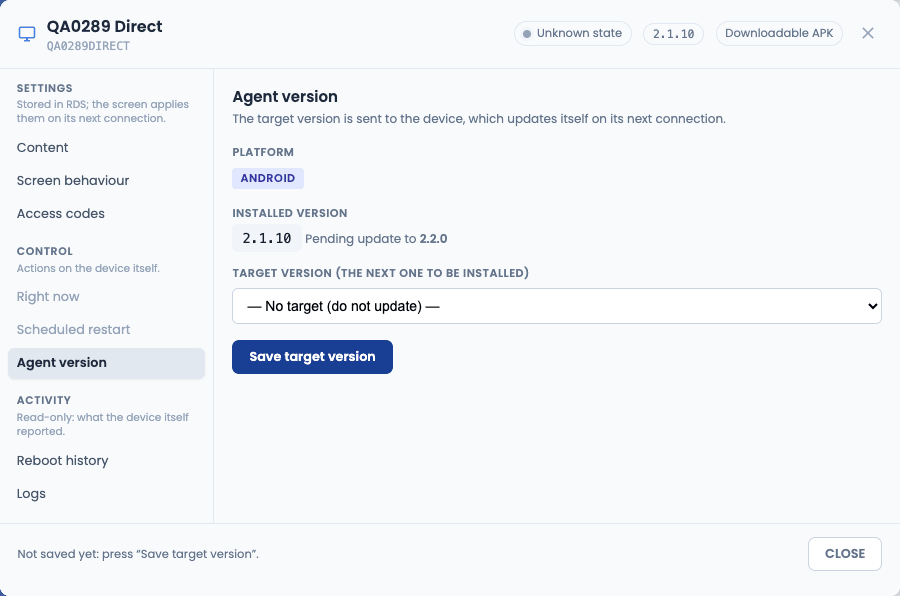
- Dans Version cible (la prochaine à installer), choisissez une version publiée, ou — Aucune cible (ne pas mettre à jour) —.
- Appuyez sur Enregistrer la version cible. Rien n'est enregistré avant : le pied du panneau indique Non enregistré et, après l'enregistrement, affiche la réponse du serveur, ou le motif d'un refus (par exemple, un agent trop ancien pour se mettre à jour à distance).
- L'écran télécharge et installe la version à sa prochaine connexion. En attendant, vous voyez Mise à jour en attente vers X à côté de la version installée.
Sur Android, l'installation n'est automatique que sur les appareils rootés. Sur les autres (tablettes, téléphones et téléviseurs non rootés), Android affiche sa fenêtre d'installation par-dessus le contenu et quelqu'un devant l'écran doit appuyer sur Installer. Sous Android 8 ou supérieur, il faut d'abord autoriser Installer des applis inconnues pour Digital Signage RDS dans les paramètres d'Android. Si l'installation est refusée ou échoue, elle n'est pas retentée tant que vous ne choisissez pas une autre version cible.
- Disponible sur l'agent Android 2.0.0 ou supérieur et sur les agents Linux et Windows 2.0.
- Si la version enregistrée n'est plus publiée, elle apparaît comme X (plus publiée).
- Si vous fermez le panneau avec des modifications non enregistrées (dans Paramètres, Redémarrage programmé ou Version de l'agent), RDS demande « Cet appareil a des modifications non enregistrées. Fermer et les abandonner ? ».
Captures d'écran
Depuis Actions → Capture d'écran vous pouvez demander à l'appareil un JPEG de ce qu'il affiche à l'écran à cet instant. Fonctionne sur Android, Linux et Windows.
Comment ça marche
- En appuyant sur l'option, un dialogue modal s'ouvre avec un spinner et le message « Capture d'écran demandée. En attente de l'appareil… ». Le compteur en gris affiche les secondes écoulées.
- Le serveur marque la demande (
screenshot_pending=1) et l'injecte comme drapeau dans la prochaine réponse de heartbeat à l'agent (≤ 60 s). - L'agent :
- Linux capture avec
scrotl'écran:0(tout ce qui est visible, y compris le navigateur WebKit du mode kiosk ou le lecteur de playlist). - Android capture avec
PixelCopyla fenêtre de l'Activity au premier plan (PlayerActivityouKioskBrowserActivity). Cela inclut le contenu WebView/Surface accéléré par GPU.
- Linux capture avec
- Le JPEG (qualité 70, ~150-400 KB typique) est signé avec HMAC-SHA256 v2 et envoyé en POST à
/suport/upload_screenshot.php. - Le serveur vérifie la signature, enregistre l'image en
/screenshots/<num_serie_gprs>.jpg(toujours une seule image par appareil, écrasée), efface le drapeau et estampillescreenshot_at. - Le dialogue, qui faisait un polling toutes les 4 s, détecte la nouvelle image et remplace le spinner par un aperçu cliquable (ouvre l'image originale dans un nouvel onglet).
Temporisation et reprises
- En conditions normales, l'image apparaît en 5–60 s.
- Si l'appareil est éteint, sans réseau, ou l'agent arrêté, le dialogue expire à 120 s et affiche : « L'appareil n'a pas répondu à temps. La demande reste en attente — s'il revient en ligne, l'image sera envoyée. » La demande n'est pas annulée : dès que l'agent fait un heartbeat, il récupère le drapeau et envoie l'image. Il suffit de rafraîchir la fiche pour la voir.
- Sur Android, la capture ne se produit que lorsque l'Activity du kiosk est au premier plan (
onResume). Si l'appareil est verrouillé ou affiche une autre app, la capture attend le prochain retour au kiosk.
Confidentialité et permissions
- Seuls les utilisateurs avec la permission Gestion > Écrans > Modifier (ou Admin > Écrans > Créer) peuvent demander des captures.
- L'image n'est servie qu'à travers le panneau et est liée au
num_serie_gprsde l'appareil. Aucun endpoint public pour les lister. - Chaque nouvelle capture écrase la précédente — seule la plus récente est conservée.
Voir l'image plus tard
Si vous fermez le dialogue, la dernière capture reste accessible :
- Dans la fiche de l'appareil (clic sur le nom ou l'ID) il y a une section « Capture d'écran » avec l'image et la date/heure de prise.