
Modèles dynamiques
Concevez des écrans qui se mettent à jour tout seuls avec vos propres données : prix et cartes depuis un fichier XML ou JSON, actualités depuis un flux RSS, météo et trafic. Vous changez un prix dans votre système et les écrans l'affichent, sans retoucher le modèle.
Les modèles dynamiques sont inclus dans votre formule, sans coût supplémentaire. Ils se trouvent dans le menu Contenu › Modèles dynamiques.
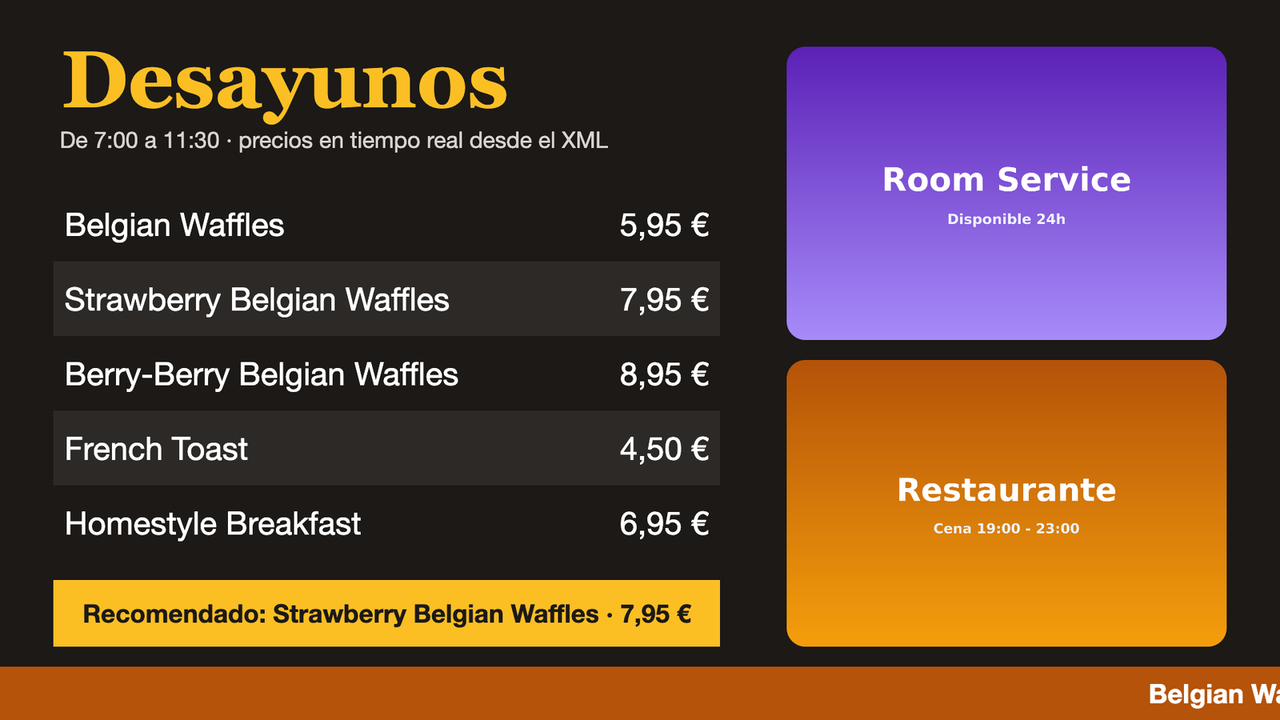
Comment ça marche
- Ajoutez une source de données : l'adresse de votre XML, JSON ou flux RSS. RDS la lit et transforme chaque valeur en variable.
- Créez un modèle et mettez-le en page dans l'éditeur : textes avec variables, images, listes de produits, météo et trafic.
- Affichez-le sur vos écrans : en plein écran avec le mode Modèles, ou dans une playlist.
Sources de données
Dans Modèles dynamiques, cliquez sur Ajouter une source et remplissez :
- Nom : pour la reconnaître dans vos modèles.
- Adresse du XML, JSON ou RSS : une adresse publique qui commence par
http://ouhttps://. - Type de document : Détecter automatiquement convient presque toujours. Choisissez XML, JSON ou RSS ou Atom si vous voulez que RDS n'accepte que ce type. Avec XML, un flux RSS est lu comme n'importe quel fichier XML, avec ses propres noms.
- Actualiser toutes les (minutes) : de 1 à 1440 (un jour). Par défaut, 15.
- En-tête d'authentification (facultatif) : si votre serveur demande une clé, saisissez le nom de l'en-tête (par exemple
Authorization) et sa valeur. La valeur n'est plus jamais affichée dans le panneau. Elle n'est envoyée qu'au serveur de votre source, et jamais enhttpsi la source est enhttps.
Cliquez sur Enregistrer et lire maintenant. RDS lit le document et vous montre ce qu'il a trouvé. Lire maintenant le relit quand vous voulez.
Enregistrer et lire maintenant et Lire maintenant comptent comme des lectures depuis le panneau : 60 par heure au maximum pour toute votre entreprise. Si vous atteignez la limite, la source est quand même enregistrée, la page vous dit pourquoi elle n'a pas été lue et vous pouvez réessayer plus tard ; les écrans continuent d'afficher les dernières données valides.
N'utilisez que des données et des flux que vous avez le droit d'afficher sur des écrans publics.
Quand les écrans changent
La source est relue au plus une fois par intervalle, et les écrans demandent les nouvelles données toutes les 30 secondes à 5 minutes. Un prix que vous changez dans votre système arrive donc sur les écrans au plus tard après l'intervalle de la source, plus quelques minutes. Les changements de mise en page du modèle arrivent eux aussi tout seuls.
Si la source échoue
Si une lecture échoue (le serveur ne répond pas, le document n'est pas valide, la réponse est trop lente), les écrans continuent d'afficher les dernières données valides. La page de la source affiche l'erreur et la date des données, et la liste des Modèles dynamiques signale la source en échec. Quand la source revient, les écrans se mettent à jour tout seuls.
Variables
Chaque valeur du document a sa variable, avec un nom tiré de son chemin. Par exemple, le prix du premier produit, breakfast_menu.food[0].price, s'appelle food_1_price (les produits sont comptés à partir de 1). Les attributs d'un fichier XML sont aussi des variables.
Dans un texte du modèle, la variable s'écrit entre doubles accolades : {{food_1_price}}. Vous pouvez la mêler à votre propre texte : Aujourd'hui : {{food_1_name}} à {{food_1_price}}.
Vous pouvez renommer les variables sur la page de la source, puis cliquer sur Enregistrer les noms. Dans ce cas, vérifiez les modèles qui utilisent l'ancien nom. Les noms que vous changez sont conservés quand la source est relue, et les nouvelles valeurs reçoivent leur nom automatique.
Listes
Tout ce qui se répète dans le document (les plats d'une carte, les articles d'un catalogue, les actualités d'un flux) est une liste. Listes détectées affiche chacune avec son nombre de lignes et ses champs (name, price, description...). Une liste s'affiche avec le bloc Liste de l'éditeur : une ligne par produit, qui s'allonge ou se raccourcit toute seule quand vos données changent.
Flux RSS et Atom
RDS lit les flux RSS 2.0, RSS 1.0 et Atom, et leur donne toujours les mêmes noms :
- le canal :
channel_title,channel_description,channel_link,channel_imageetchannel_date; - la liste
items, une ligne par article, avec les champstitle,description,link,date,image,authoretcategory.
Le texte arrive sans HTML, la date s'écrit dans la langue de chaque écran et l'image de chaque article est prise dans le flux lui-même. Jusqu'à 100 articles sont lus.
Un nouveau modèle qui utilise un flux RSS commence déjà monté comme un écran d'actualités : le titre du canal, les derniers articles avec leur image et un bandeau défilant avec les titres. Vous pouvez le modifier comme n'importe quel autre.
Modèles
Cliquez sur Nouveau modèle et choisissez son nom, son format (Paysage 1920×1080 ou Portrait 1080×1920) et sa source de données. La source est facultative : un modèle sans source peut tout de même afficher des textes, des images, la météo et le trafic.
La liste des modèles affiche une miniature de chacun. Cliquez sur la miniature ou sur Aperçu pour le voir tel qu'il apparaîtra à l'écran, avec les données du moment.
L'éditeur
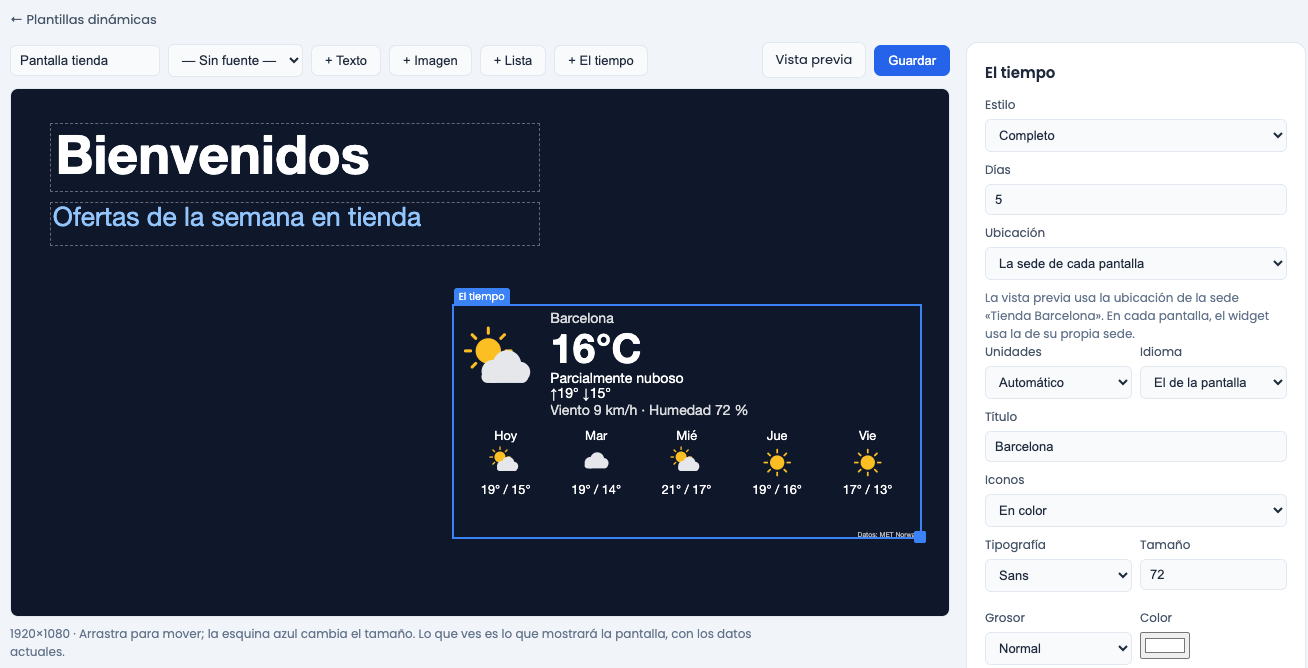
- La barre du haut contient le nom, la source de données et les éléments : + Texte, + Image, + Liste, + Météo et + Trafic. Cliquez dessus, ou faites-les glisser sur le canevas pour les poser où vous voulez.
- Faites glisser un élément pour le déplacer ; le coin bleu le redimensionne. Le panneau de droite affiche ses propriétés, sa position et taille, et les boutons Devant, Derrière, Dupliquer et Supprimer.
- Cliquez sur le fond du canevas pour changer la couleur de fond et l'image de fond.
- Le panneau Variables liste celles de la source, avec leur valeur actuelle. Cherchez-les et cliquez sur l'une d'elles pour l'insérer dans le texte sélectionné.
- Ce que vous voyez sur le canevas est ce que l'écran affichera, avec les données actuelles et le format appliqué.
- Cliquez sur Enregistrer. Les écrans qui affichent déjà le modèle se mettent à jour tout seuls.
Un modèle peut contenir jusqu'à 60 éléments. L'éditeur nécessite un écran d'ordinateur d'au moins 1024 px de large.
Texte
Écrivez le texte avec les variables de votre choix. Vous choisissez la police (Sans, Serif, Mono, Condensed ou Rounded), la taille, la graisse, la couleur, le fond du bloc, l'alignement, la position verticale et l'ombre.
Format des valeurs décide comment s'écrivent les nombres de vos données :
- Tel quel : tels qu'ils arrivent dans le document.
- Nombre : avec les décimales que vous choisissez (0 à 4).
- Devise : avec décimales, le symbole avant ou après et, si vous le souhaitez, une virgule décimale. Ainsi, un
5.95de votre XML s'affiche5,95 €.
Image
Choisissez l'origine de l'image :
- Bibliothèque : une de vos images RDS. Seules les images validées sont proposées : une image qu'un éditeur ou un administrateur n'a pas encore validée ne peut pas être utilisée dans un modèle.
- Adresse https : une image publiée sur internet.
- Variable de la source : une variable qui contient l'adresse d'une image, par exemple la photo de chaque produit de votre catalogue.
Ajustement décide si l'image couvre le bloc ou s'y ajuste en entier, et Coins les arrondit.
Liste
Affiche une ligne par élément d'une liste de la source :
- Liste de la source : laquelle des listes détectées.
- Lignes : combien de lignes afficher (1 à 50). Commencer à la ligne permet de répartir une longue liste sur deux blocs.
- Colonnes : chaque colonne affiche un champ, avec sa largeur % et son propre format. Cochez C'est une image pour afficher le champ comme une photo.
- Couleur des lignes alternées, en plus de la police, de la taille et des couleurs du texte.
Animations
Chaque élément peut apparaître, glisser ou zoomer quand le modèle s'affiche, ou défiler comme un bandeau. Dans l'éditeur, les éléments restent immobiles pour que vous puissiez travailler ; Lire l'animation joue celle de l'élément sélectionné.
Météo
Le bloc Météo affiche les conditions actuelles et les prévisions. Les données viennent de MET Norway (l'institut météorologique norvégien) : aucune clé n'est nécessaire et elles sont gratuites.
- Style : Compact (icône, température, état du ciel, maximale et minimale), Complet (plus le vent, l'humidité et 2 à 8 jours) ou Bandeau (maintenant et les 2 à 8 prochaines heures, sur une ligne).
- Emplacement :
- Le site de chaque écran (par défaut) : chaque écran affiche la météo de son propre site. Un seul modèle sert pour tous vos magasins. Si le site n'a pas d'emplacement, celui d'un site parent ou celui de l'écran lui-même est utilisé.
- Un lieu fixe : recherchez-le, copiez-le depuis un de vos sites ou saisissez ses coordonnées.
- Unités : Automatique (°F aux États-Unis et dans les quelques pays qui l'utilisent, °C ailleurs), °C ou °F.
- Langue : celle de l'écran ou l'une des 8 langues.
- Un titre facultatif et des icônes en couleur ou de la couleur du texte.
Le widget écrit en petit « Données : MET Norway », comme l'exige la licence des données. Les prévisions sont actualisées au plus toutes les 30 minutes ; si l'écran perd sa connexion, il continue d'avancer dans les dernières prévisions reçues.
Un lieu choisi avec la recherche Google suit les conditions de Google, qui ne permettent pas de conserver ses coordonnées plus de 30 jours : la page Widget trafic l'explique.
Trafic
Le bloc Trafic a deux fournisseurs :
- DGT (Espagne, gratuit) : les incidents près du lieu (travaux, accidents, fermetures, bouchons) sur les routes de l'État espagnol. Il ne couvre ni la Catalogne ni le Pays basque.
- Google (votre clé) : le temps de trajet en voiture, avec le trafic du moment, vers 5 destinations au maximum. Il faut votre propre clé d'API Google, et les requêtes sont facturées sur votre compte Google.
Tous les détails, les coûts et la façon d'ajouter la clé se trouvent sur la page Widget trafic.
Afficher un modèle sur vos écrans
En plein écran : le mode Modèles
- Dans Appareils, ouvrez l'écran et allez dans Contenu.
- Dans Mode, choisissez Modèles.
- Choisissez le modèle. L'aperçu le montre avec les données du moment.
- Cliquez sur Enregistrer.
L'écran affiche le modèle en plein écran et actualise ses données tout seul. Cela fonctionne sur les écrans équipés de l'application RDS actuelle pour Android, Linux et Windows ; l'application Android v1 n'a pas ce mode.
Dans une playlist
Dans l'éditeur de playlist, l'onglet Modèles se trouve à côté de Vidéos et Images. Ajoutez un modèle avec sa durée à l'écran (de 3 à 3600 secondes) et placez-le comme n'importe quel autre élément, parmi vos vidéos et images.
Pour lire des modèles dans une playlist, l'écran a besoin de l'application RDS pour Android 2.6.2 ou ultérieure, ou de l'application RDS pour Linux et Windows 2.1.3 ou ultérieure. L'application Android v1 ne les lit pas. Un écran équipé d'une version plus ancienne n'affiche aucun modèle : il les saute et continue avec le reste de la playlist. Pendant que vous modifiez la playlist, avant d'enregistrer, l'éditeur vous prévient et vous indique quels écrans sont concernés et pourquoi. Une playlist qui ne contient que des modèles n'affiche rien sur ces écrans : mettez à jour leur application depuis RDS ou utilisez le mode Modèles.
Supprimer un modèle
- Un modèle qui se trouve dans une playlist ne peut pas être supprimé : retirez-le d'abord de la playlist.
- Quand vous supprimez un modèle affiché en mode Modèles, la confirmation indique combien d'écrans l'affichent. Ces écrans restent noirs jusqu'à ce que vous choisissiez un autre contenu.
Nouvelle adresse
Chaque modèle a sa propre adresse, celle qu'ouvre Aperçu. Si cette adresse est parvenue à quelqu'un qui ne devait pas l'avoir, cliquez sur Nouvelle adresse dans la liste des modèles : l'adresse actuelle cesse de fonctionner immédiatement, et les écrans de votre entreprise qui affichent le modèle reçoivent la nouvelle à leur prochaine synchronisation. Si vous avez copié l'adresse ailleurs, vous devrez la changer là aussi.
Clés d'API
Le panneau Clés d'API, en bas de la page Modèles dynamiques, conserve la clé Google de votre entreprise pour les temps de trajet du widget trafic. C'est la seule clé dont vous avez besoin, et seulement si vous utilisez Google : les sources de données, la météo et le trafic de la DGT fonctionnent sans clé. Voir Widget trafic. Seul un Administrateur peut l'ajouter, la changer ou la supprimer ; les autres rôles voient si une clé est définie.
Qui peut les utiliser
Cela dépend du rôle de chaque utilisateur de votre entreprise :
- Administrateur et Éditeur de contenu : créent et modifient les sources et les modèles, utilisent Nouvelle adresse, les suppriment et les affichent sur les écrans, en mode Modèles ou dans une playlist.
- Si un partenaire gère votre compte, ses utilisateurs (administrateurs et techniciens) peuvent faire avec les modèles tout ce que peut faire un Administrateur.
- Clés d'API : seul un Administrateur peut ajouter, changer ou supprimer la clé Google. Les autres rôles voient si une clé est définie.
- Téléversement uniquement et Lecture seule : voient les sources, les modèles et leurs aperçus, mais ne peuvent rien créer ni modifier.
- Un utilisateur qui n'a accès qu'à certains sites voit toutes les sources et tous les modèles de l'entreprise, mais ne peut les mettre que sur les écrans de ses sites. Un modèle affiché sur un écran d'un autre site, il peut le prévisualiser mais pas le modifier.
Limites
| Quoi | Limite |
|---|---|
| Taille d'un document | 1 Mo |
| Valeurs d'une source | 5 000 |
| Actualiser toutes les | 1 à 1440 minutes |
| Articles d'un flux RSS | 100 |
| Formats | 1920×1080 et 1080×1920 |
| Éléments d'un modèle | 60 |
| Lignes d'un bloc Liste | 50 |
| Destinations Google dans le widget trafic | 5 |
| Durée d'un modèle dans une playlist | 3 à 3600 secondes |
| Sources de données par entreprise | 100 |
| Modèles par entreprise | 300 |
| Lectures depuis le panneau (Enregistrer et lire maintenant, Lire maintenant) | 60 par heure et par entreprise |
| Actualisations des sources (écrans) | 600 par heure et par entreprise |
| Recherches de lieux (éditeur) | 300 par heure et par entreprise |
Par sécurité, RDS ne lit que des adresses publiques d'internet (pas celles d'un réseau privé), suit au plus 3 redirections, attend une réponse au maximum 10 secondes et n'accepte pas les XML avec un DOCTYPE ou des entités.