
3D Maps
3D Maps è un componente aggiuntivo a pagamento che aggiunge ai suoi schermi una mappa 3D interattiva della sua struttura — hotel, centri commerciali, campus, fiere, ospedali — con punti di interesse e percorsi passo passo. Il visitatore naviga la mappa dallo schermo o dal proprio cellulare, e lei la progetta in autonomia, senza bisogno di tecnici.
È un componente aggiuntivo opzionale: si sottoscrive separatamente dal piano dispositivi. Può averlo anche senza alcun dispositivo attivo.
Prezzo e prova
- 10 giorni di prova gratuita all'attivazione.
- In seguito, 49 €/mese addebitati sulla carta salvata. Disdice quando vuole.
- L'addebito viene allineato al giorno di fatturazione del suo abbonamento dispositivi (o al giorno 27 se non ha dispositivi), con il primo mese calcolato in proporzione affinché tutto venga addebitato lo stesso giorno.
Attivare il componente aggiuntivo
- Nel menu laterale, apra Componenti aggiuntivi → 3D Maps.
- Vedrà la pagina di presentazione con i dettagli del componente. Prema Inizia la prova di 10 giorni.
- Scelga la carta per l'addebito (o prema Aggiungi carta se non ne ha ancora salvata nessuna) e confermi con Accetta e inizia la prova.
- Il componente si attiva all'istante. Durante la prova non viene addebitato nulla; il primo addebito avviene al termine dei 10 giorni.
Se a un certo punto disdice, il pulsante cambia in Riattiva 3D Maps.
Creare e modificare le mappe
Con il componente attivo, Componenti aggiuntivi → 3D Maps mostra l'elenco delle sue mappe:
- Nuova mappa — crea una mappa per una struttura.
- Cerca — trova una mappa per nome.
- Su ciascuna mappa: Modifica (apre l'editor visuale) e Visualizza mappa (la mostra in anteprima come la vedrà il visitatore).
La prima volta vedrà "Non ha ancora aggiunto nessuna mappa" — prema Nuova mappa per iniziare.
L'editor visuale
L'editor le permette di costruire la mappa senza competenze tecniche:
- Modalità Foto — ricalchi gli edifici su una foto aerea o su una planimetria della sua struttura.
- Colori per categoria — automatici o personalizzati.
- Sposti e ruoti interi gruppi di edifici e importi/esporti la mappa completa.
- Punti di interesse (POI) — colleghi ogni edificio al proprio punto di interesse.
- Percorsi passo passo verso qualsiasi punto di interesse.
- Multilingua e ottimizzata per cellulare.
Qualsiasi modifica salvata viene pubblicata immediatamente sui suoi schermi.
Mostrare la mappa su uno schermo
La mappa 3D è un URL web come qualsiasi altra fonte di contenuto: la assegni allo schermo come URL web (kiosk) oppure all'interno di una playlist. Consulti Impostazioni del kiosk e Playlist.
La mappa su uno schermo grande
Sugli schermi più larghi di un telefono (totem, televisori) il menu della sede, con la ricerca e le categorie, è sempre visibile: non ha la X e non si richiude nel pulsante del menu, perché nessuno resti con un pulsante minuscolo su uno schermo grande. Sugli schermi medi, mentre si segue un percorso, la scheda si riduce a una barra; la tocchi per riaprirla. Sul telefono il menu si richiude come sempre.
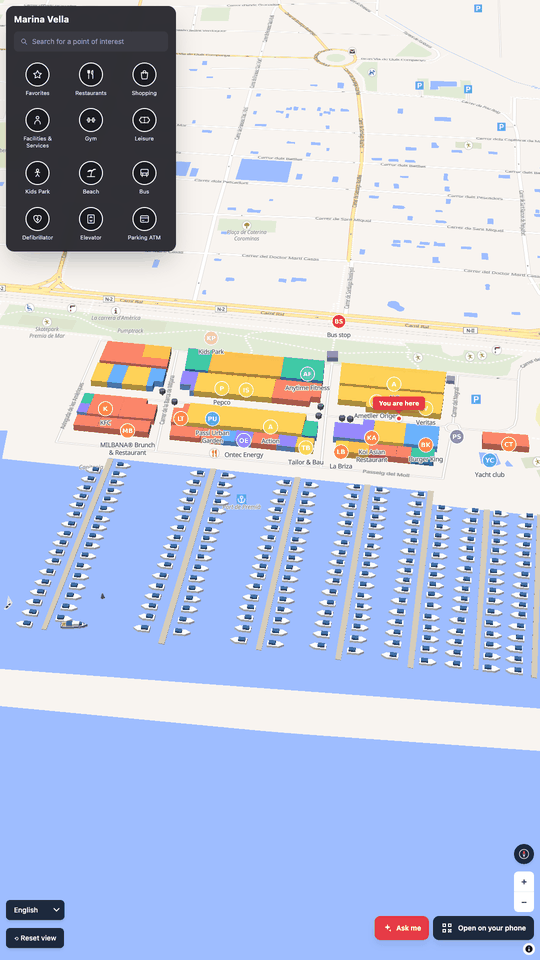
- Perché lo schermo sappia quale totem è (il suo punto Ti trovi qui e l'origine dei percorsi), aggiunga
?kiosk=<slug del totem>all'URL della mappa. Nell'editor, l'elenco Totem mostra lo slug di ciascuno e un link alla sua vista. - Dopo circa 90 secondi di inattività, il totem torna alla vista iniziale e chiude percorsi, finestre e l'assistente.
Il visualizzatore richiede un browser moderno (Chrome o WebView 111 o superiore). I vecchi schermi Android con una WebView precedente (per esempio Android 5 con WebView 60) non possono mostrare la mappa.
Apri sul telefono
Il pulsante Apri sul telefono, in basso a destra e sempre visibile, mostra un codice QR. Scansionandolo, il telefono apre la stessa mappa nella stessa lingua, con il punto di interesse che si stava guardando e, se sullo schermo c'era un percorso, il percorso dal totem. La finestra del QR si chiude da sola dopo 60 secondi.
Video su un punto di interesse
Nell'editor, ogni punto di interesse ha un campo Video sotto Foto. Il video compare nella scheda del punto al posto della foto.
- Formati: MP4 (H.264) o WebM, fino a 50 MB, 5 minuti e 1920 × 1080. I video HEVC/H.265 (il formato abituale dell'iPhone) e AV1 vengono rifiutati: li esporti come MP4 H.264 («Più compatibile»). Massimo 500 MB di video per sede.
- Opzioni: Con audio (disattivata per impostazione predefinita), Riproduci all'apertura del locale (attivata) e In loop (attivata). Rimuovi elimina il video.
- Salvi il punto prima di aggiungere un video. Al caricamento vengono rimossi i metadati del file, come la posizione GPS.
- Se il browser non consente la riproduzione con l'audio, il video parte senza audio e mostra un invito a toccare per sentirlo.
- In modalità a basso consumo il video non parte da solo: si mostra l'immagine e si riproduce toccandola.
Senza audio (schermi senza altoparlanti)
In Sede, la casella Senza audio (schermi senza altoparlanti) fa riprodurre tutti i video senza audio e senza pulsante dell'audio, anche se hanno Con audio. Si applica a telefoni e web, e ai totem che la ereditano. In Totem, ogni totem può ereditare l'impostazione della sede, forzare Sì: video sempre senza audio, senza pulsante o indicare No: questo totem ha altoparlanti.
Assistente IA
Il pulsante Chiedimi apre una chat con domande suggerite (per esempio Opzioni vegane, Dov'è il bagno?, Qualcosa per bambini o Dove posso mangiare velocemente?) e, se lo consente, domande scritte dal visitatore. Risponde solo con i punti di quella mappa (nome, categoria, descrizione, etichette e orari), non inventa mai luoghi, e ogni risultato ha Come arrivare per avviare il percorso dal totem.
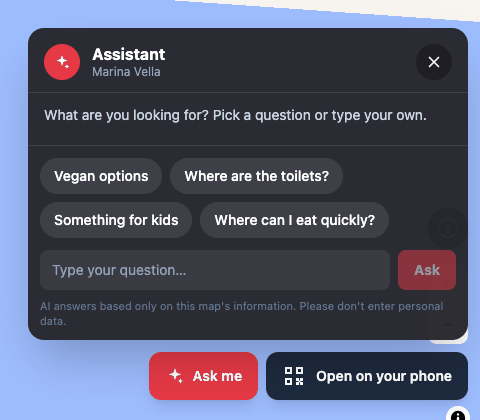
È disattivato per impostazione predefinita. Per attivarlo, nell'editor, sezione Sede, scheda Assistente IA:
- Selezioni Attivo su questa mappa.
- Facoltativo: Consenti domande libere, Massimo richieste IA al giorno (300 per impostazione predefinita, fino a 1.000) e le Domande suggerite (fino a 8, in ogni lingua: Aggiungi domanda, Rimuovi, Ripristina le predefinite).
- Prema Salva.
Per risposte migliori, compili le descrizioni e gli orari dei punti e usi il campo Etichette (per l'assistente IA, separate da virgole) di ogni punto (per esempio vegano, senza glutine). Le etichette non compaiono sulla mappa.
- Risponde nella lingua del visitatore. Ogni domanda è indipendente, e chiudendo il pannello o dopo il ripristino per inattività la conversazione viene dimenticata.
- Le risposte alle domande suggerite vengono salvate, quindi la maggior parte non consuma richieste all'IA. La scheda mostra l'uso del giorno.
- Le domande scritte non vengono mai salvate, solo contate. Il pannello ricorda al visitatore di non inserire dati personali.
Modalità a basso consumo
Sui dispositivi modesti la mappa attiva da sola una modalità a basso consumo: il percorso non viene animato, non si caricano i modelli 3D decorativi, si disegna a una risoluzione minore e i video non partono da soli. Si attiva quando il dispositivo ha 2 GB di memoria o meno, 2 core o meno, una GPU di base o non ha WebGL2. Può forzarla aggiungendo ?lowpower=1 all'URL della mappa, o disattivarla con ?lowpower=0.
Disdire
Può disdire dalla stessa pagina del componente aggiuntivo. La disdetta ha effetto alla fine del periodo: mantiene l'accesso e le sue mappe fino alla data di rinnovo e non le verrà addebitato altro. Può riattivare prima di tale data per non perdere nulla.
Domande frequenti
Servono dispositivi per usare 3D Maps? No. Può sottoscrivere il componente da solo; la mappa viene servita tramite URL e può aprirla da qualsiasi schermo o cellulare.
Chi può modificare le mappe? Qualsiasi utente con accesso all'azienda che ha il componente attivo.
Se disdico, perdo le mappe? Mantiene l'accesso fino alla fine del periodo pagato. Riattivando prima di tale data non perde nulla.