
Dispositivi
La scheda Dispositivi elenca tutti gli schermi collegati alla sua azienda.
Colonne dell'elenco
| Colonna | Significato |
|---|---|
| Stato | Icona verde / rossa a seconda che l'agente abbia inviato un heartbeat di recente |
| Nome / ID | Dispositivo_UTENTE_RDSXXXX e il relativo codice breve RDSXXXX |
| Azienda / filiale | A chi appartiene e dove si trova |
| Stato playlist | "Download in corso", "Download completato", "In riproduzione", "Non avviata" (con tooltip al passaggio del mouse) |
| Ultimo heartbeat | Ultima volta in cui l'agente ha comunicato con il server |
| Copertura | Qualità della connessione riportata dall'agente (se applicabile) |
| Azioni | Menu a discesa con le operazioni |
Icona della piattaforma
Nella colonna della versione, un'icona indica il sistema dell'agente: Android, Linux o Windows. I dispositivi Linux con processore ARM mostrano il logo Raspberry Pi (o un'icona a forma di chip se si tratta di un'altra scheda ARM). Passando il mouse sopra si vedono l'architettura e il modello, per esempio ARM64 · Raspberry Pi 5.
Filtri
Per azienda, filiale, data o testo libero (cerca per nome, RDSXXXX, ubicazione, reparto). I filtri si mantengono durante la navigazione.
Menu "Azioni"
Su ogni riga sono disponibili due menu a discesa:
Azioni (utente)
- Pannello del dispositivo — in Impostazioni: modalità Web/Playlist, URL iniziale, whitelist, password di amministrazione. Dettaglio.
- Invia messaggio all'assistenza — apre una segnalazione.
- Log — mostra gli ultimi log dell'agente. Utile per la diagnostica.
- Screenshot — chiede al dispositivo un'immagine JPEG di ciò che sta mostrando. Apre una finestra di dialogo con uno spinner; entro ≤60 s l'immagine compare nella finestra stessa e resta salvata nella scheda del dispositivo. Se il dispositivo è spento, la richiesta resta in sospeso e viene caricata non appena torna online. Dettaglio.
- Modifica — nome, ubicazione, azienda/filiale, note.
- Sblocca token — ogni schermo resta legato al dispositivo che lo ha associato. Per trasferire il posto a un altro apparecchio, o dopo aver reinstallato l'app, prema Sblocca token e confermi: il token viene liberato e compare Associa schermo (QR) per associare il nuovo dispositivo, che prende il posto del precedente. Disponibile per gli utenti con permesso di modificare gli schermi, sugli schermi della propria azienda; non disponibile con la licenza scaduta.
- Elimina — rimuove il dispositivo dal piano (libera il posto).
Admin (solo Promotienda)
Azioni interne di assistenza: attivare/disattivare manualmente, ritirare, connettere, prendere in carico una segnalazione, ecc.
Aggiungere un dispositivo
Pulsante "+ Aggiungi" nell'angolo in alto a destra.
- Se il suo piano ha posti liberi, il dispositivo viene creato immediatamente senza costi.
- Se non ha posti liberi, il sistema le chiederà di ampliare il piano: paghi il rateo con la sua carta e verranno creati sia i nuovi posti sia i dispositivi.
- Riceverà un'email di conferma con l'elenco degli ID creati e, in caso di pagamento, la fattura in PDF allegata.
Importante: il dispositivo appena creato esiste solo nel pannello. Perché riproduca contenuti occorre installare l'agente sull'hardware e associarlo all'ID assegnato. Se ha acquistato il dispositivo da Promotienda, questo è già fatto.
Acquistare un dispositivo
Pulsante "Acquista dispositivo". Apre il catalogo con la possibilità di spedire direttamente al suo locale con playlist e WiFi preconfigurati. Include 1 anno di licenza RDS gratuita.
Stato della spedizione
Quando acquista dispositivi dal catalogo, per tutto il tempo necessario alla spedizione compaiono con l'indicazione "In attesa di spedizione" e le azioni utente sono disabilitate. Promotienda li contrassegna come spediti quando escono dal magazzino — a quel punto le azioni si riattivano e lei riceve un'email di avviso.
Informazioni del dispositivo nella scheda
Passando il mouse sopra un dispositivo si apre una scheda con i suoi dati in tempo reale. Le righe rilevanti:
| Riga | Significato |
|---|---|
| IP | Ultimo IP pubblico visto dal server |
| Versione | Versione dell'agente installata (badge EOL se inferiore al minimo supportato: 2.0.0 su Android, 1.0.0 su Linux) |
| Copertura | Qualità della connessione riportata dall'agente |
| Modello | Modello di hardware. Android: Build.DEVICE (per es. emu64xa, RMX2061). Linux: nome DMI (VirtualBox, ThinkPad X1, ecc.) |
| Android | Versione di Android (solo agenti Android) |
| OS | Distribuzione e versione del sistema operativo (solo agenti Linux, letta da /etc/os-release. Es.: Debian GNU/Linux 13 (trixie)) |
| Uptime | Tempo trascorso dall'ultimo avvio. Utile per individuare riavvii imprevisti |
| Ultimo heartbeat | Ora dell'ultimo heartbeat ricevuto |
L'agente Android usa
SystemClock.elapsedRealtime()(include il tempo in deep-sleep). L'agente Linux legge/proc/uptime.
Aggiornare l'agente
In Pannello del dispositivo → Versione dell'agente sceglie a quale versione deve aggiornarsi lo schermo.
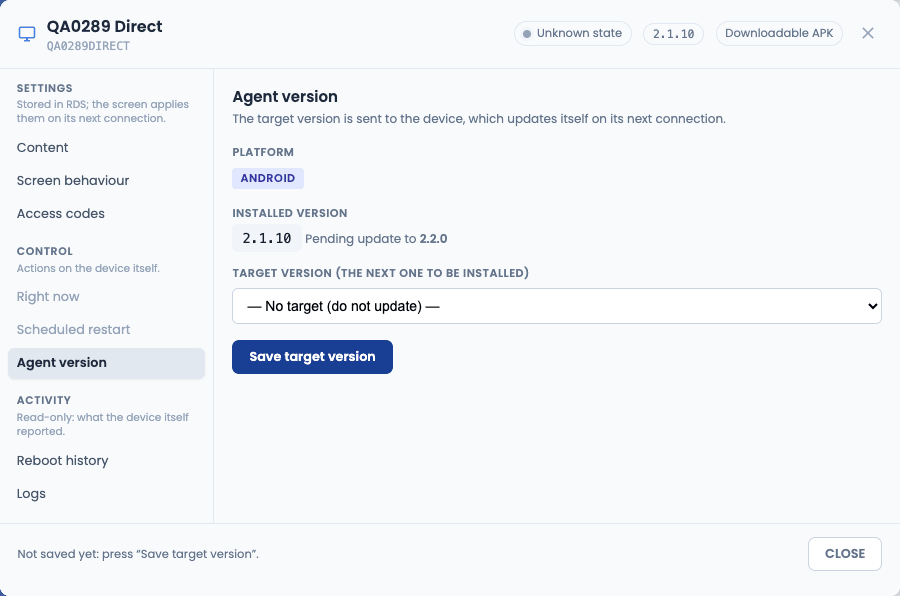
- In Versione di destinazione (la prossima che verrà installata) scelga una versione pubblicata, oppure — Nessuna destinazione (non aggiornare) —.
- Prema Salva versione di destinazione. Fino ad allora non viene salvato nulla: il piè di pagina del pannello indica Non salvato e, dopo il salvataggio, mostra la risposta del server, o il motivo del rifiuto (per esempio, un agente troppo vecchio per aggiornarsi da remoto).
- Lo schermo scarica e installa la versione alla connessione successiva. Nel frattempo vedrà Aggiornamento in sospeso a X accanto alla versione installata.
Su Android l'installazione è automatica solo sui dispositivi con root. Sugli altri (tablet, telefoni e TV senza root) Android mostra la sua finestra di installazione sopra i contenuti e qualcuno davanti allo schermo deve premere Installa. Su Android 8 o superiore bisogna prima consentire Installa app sconosciute per Digital Signage RDS nelle impostazioni di Android. Se l'installazione viene rifiutata o non riesce, non viene ritentata finché non sceglie un'altra versione di destinazione.
- Disponibile con l'agente Android 2.0.0 o superiore e con gli agenti Linux e Windows 2.0.
- Se la versione salvata non è più pubblicata, compare come X (non più pubblicata).
- Se chiude il pannello con modifiche non salvate (in Impostazioni, Riavvio programmato o Versione dell'agente), RDS chiede «Ci sono modifiche non salvate su questo dispositivo. Chiudere e scartarle?».
Screenshot
Da Azioni → Screenshot può chiedere al dispositivo un'immagine JPEG di ciò che sta mostrando sullo schermo in quel momento. Funziona su Android, Linux e Windows.
Come funziona
- Premendo l'opzione si apre una finestra di dialogo modale con uno spinner e il messaggio "Screenshot richiesto. In attesa del dispositivo…". Il contatore in grigio mostra i secondi trascorsi.
- Il server contrassegna la richiesta (
screenshot_pending=1) e la inserisce come flag nella successiva risposta di heartbeat all'agente (≤ 60 s). - L'agente:
- Linux cattura con
scrotlo schermo:0(tutto ciò che è visibile, incluso il browser WebKit della modalità kiosk o il player della playlist). - Android cattura con
PixelCopyla finestra dell'Activity in primo piano (PlayerActivityoKioskBrowserActivity). Questo include il contenuto WebView/Surface accelerato dalla GPU.
- Linux cattura con
- Il JPEG (qualità 70, ~150-400 KB tipici) viene firmato con HMAC-SHA256 v2 e inviato in POST a
/suport/upload_screenshot.php. - Il server verifica la firma, salva l'immagine come
/screenshots/<num_serie_gprs>.jpg(sempre una sola immagine per dispositivo, che viene sovrascritta), azzera il flag e registrascreenshot_at. - La finestra di dialogo, che effettuava polling ogni 4 s, rileva la nuova immagine e sostituisce lo spinner con un'anteprima cliccabile (apre l'immagine originale in una scheda a parte).
Tempi e nuovi tentativi
- In condizioni normali l'immagine compare in 5–60 s.
- Se il dispositivo è spento, senza rete, o l'agente è fermo, la finestra scade dopo 120 s e mostra: "Il dispositivo non ha risposto in tempo. La richiesta resta in sospeso — se torna online l'immagine verrà comunque caricata." La richiesta non viene annullata: non appena l'agente invia di nuovo un heartbeat, raccoglie il flag e carica l'immagine. Le basta aggiornare la scheda del dispositivo per vederla.
- Su Android la cattura avviene solo mentre l'Activity del kiosk è in primo piano (
onResume). Se il dispositivo è bloccato o mostra un'altra app, la cattura attende il successivo ritorno al kiosk.
Privacy e permessi
- Solo gli utenti con permesso Gestione > Schermi > Modifica (o Admin > Schermi > Crea) possono richiedere gli screenshot.
- L'immagine viene servita esclusivamente attraverso il pannello e resta legata al
num_serie_gprsdel dispositivo. Non esiste un endpoint pubblico per elencarle. - Ogni nuova cattura sovrascrive la precedente — si conserva solo la più recente.
Vedere l'immagine in un secondo momento
Se chiude la finestra di dialogo, l'ultima cattura resta comunque accessibile:
- Nella scheda del dispositivo (clic sul nome o sull'ID) è presente una sezione "Screenshot" con l'immagine e la data/ora in cui è stata acquisita.