
Modelli dinamici
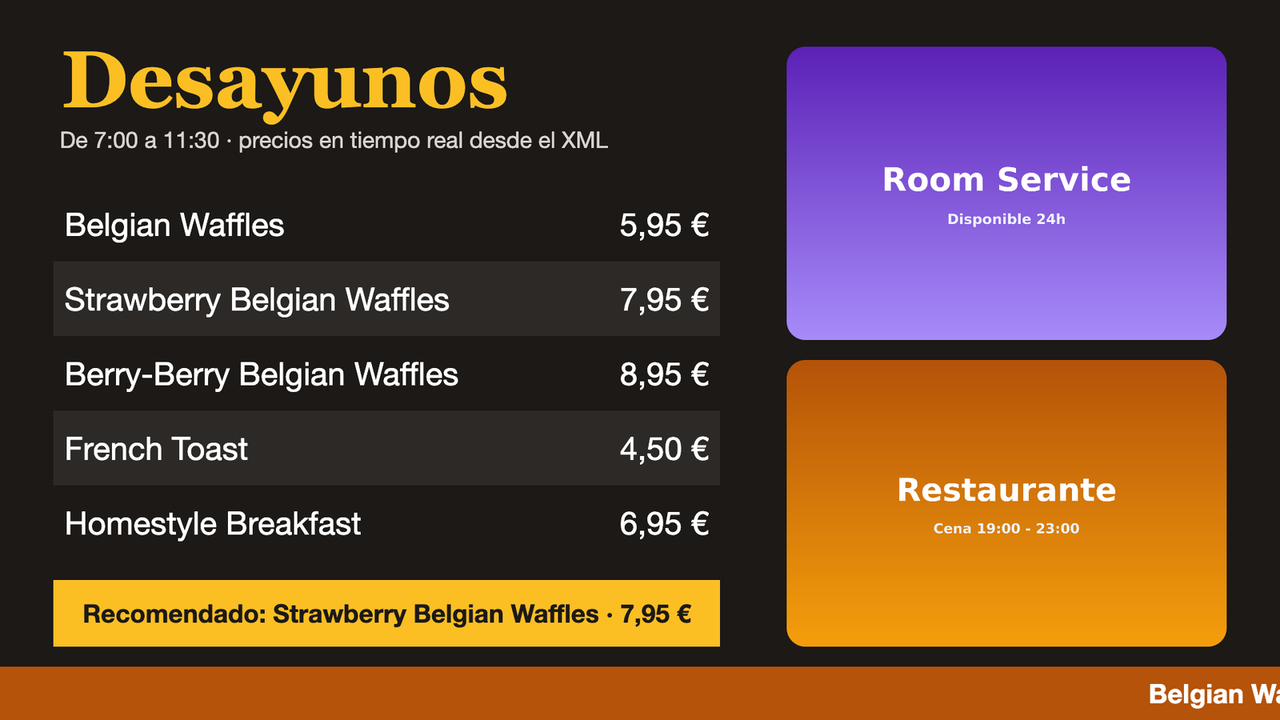
Progetta schermi che si aggiornano da soli con i tuoi dati: prezzi e menu da un file XML o JSON, notizie da un feed RSS, meteo e traffico. Cambi un prezzo nel tuo sistema e gli schermi lo mostrano, senza toccare di nuovo il modello.
I modelli dinamici sono inclusi nel tuo piano, senza costi aggiuntivi. Li trovi nel menu Contenuto › Modelli dinamici.
Come funziona
- Aggiungi una fonte di dati: l'indirizzo del tuo XML, JSON o feed RSS. RDS lo legge e trasforma ogni valore in una variabile.
- Crea un modello e progettalo nell'editor: testi con variabili, immagini, elenchi di prodotti, meteo e traffico.
- Mostralo sui tuoi schermi: a schermo intero con la modalità Modelli, oppure dentro una playlist.
Fonti di dati
In Modelli dinamici, premi Aggiungi fonte e compila:
- Nome: per riconoscerla nei tuoi modelli.
- Indirizzo dell'XML, JSON o RSS: un indirizzo pubblico che inizi con
http://ohttps://. - Tipo di documento: Rileva automaticamente va bene quasi sempre. Scegli XML, JSON o RSS o Atom se vuoi che RDS accetti solo quel tipo. Con XML, un feed RSS viene letto come un XML qualsiasi, con i suoi nomi.
- Aggiorna ogni (minuti): da 1 a 1440 (un giorno). Predefinito: 15.
- Intestazione di autenticazione (facoltativa): se il tuo server chiede una chiave, scrivi il nome dell'intestazione (per esempio
Authorization) e il suo valore. Il valore non viene più mostrato nel pannello. Viene inviato solo al server della tua fonte, e mai viahttpse la fonte èhttps.
Premi Salva e leggi ora. RDS legge il documento e ti mostra cosa ha trovato. Leggi ora lo rilegge quando vuoi.
Salva e leggi ora e Leggi ora contano come letture dal pannello: al massimo 60 all'ora per tutta la tua azienda. Se raggiungi il limite, la fonte viene comunque salvata, la pagina ti dice perché non è stata letta e puoi riprovare più tardi; gli schermi continuano a mostrare gli ultimi dati validi.
Usa solo dati e feed che hai il diritto di mostrare su schermi pubblici.
Quando cambiano gli schermi
La fonte viene riletta al massimo una volta per intervallo, e gli schermi chiedono se ci sono dati nuovi ogni 30 secondi - 5 minuti. Così un prezzo che cambi nel tuo sistema arriva sugli schermi al massimo entro l'intervallo della fonte più qualche minuto. Anche le modifiche al design del modello arrivano da sole.
Se la fonte non risponde
Se una lettura non riesce (il server non risponde, il documento non è valido, ci mette troppo), gli schermi continuano a mostrare gli ultimi dati validi. La pagina della fonte mostra l'errore e la data dei dati, e l'elenco dei Modelli dinamici segnala la fonte con problemi. Quando la fonte torna, gli schermi si aggiornano da soli.
Variabili
Ogni valore del documento ha la sua variabile, con un nome che deriva dal suo percorso. Per esempio, il prezzo del primo prodotto, breakfast_menu.food[0].price, si chiama food_1_price (i prodotti si contano da 1). Anche gli attributi di un XML sono variabili.
In un testo del modello, la variabile si scrive tra doppie parentesi graffe: {{food_1_price}}. Puoi mescolarla con il tuo testo: Oggi: {{food_1_name}} a {{food_1_price}}.
Puoi cambiare i nomi nella pagina della fonte e premere Salva nomi. Se lo fai, controlla i modelli che usano il nome vecchio. I nomi che cambi restano quando la fonte viene riletta, e i nuovi valori ricevono il loro nome automatico.
Elenchi
Tutto ciò che si ripete nel documento (i piatti di un menu, gli articoli di un catalogo, le notizie di un feed) è un elenco. Liste rilevate mostra ciascuno con il numero di righe e i suoi campi (name, price, description...). Un elenco si mostra con il blocco Elenco dell'editor: una riga per prodotto, che si allunga o si accorcia da sola quando i tuoi dati cambiano.
Feed RSS e Atom
RDS legge feed RSS 2.0, RSS 1.0 e Atom, e dà loro sempre gli stessi nomi:
- il canale:
channel_title,channel_description,channel_link,channel_imageechannel_date; - l'elenco
items, una riga per notizia, con i campititle,description,link,date,image,authorecategory.
Il testo arriva senza HTML, la data è scritta nella lingua di ogni schermo e l'immagine di ogni notizia viene cercata nel feed stesso. Si leggono fino a 100 notizie.
Un nuovo modello che usa un feed RSS parte già impostato come uno schermo di notizie: il titolo del canale, le ultime notizie con la loro immagine e uno scorrimento con i titoli. Puoi modificarlo come qualsiasi altro.
Modelli
Premi Nuovo modello e scegli nome, formato (Orizzontale 1920×1080 o Verticale 1080×1920) e fonte di dati. La fonte è facoltativa: un modello senza fonte può comunque mostrare testi, immagini, meteo e traffico.
L'elenco dei modelli mostra una miniatura di ciascuno. Premi la miniatura o Anteprima per vederlo come apparirà sullo schermo, con i dati di adesso.
L'editor
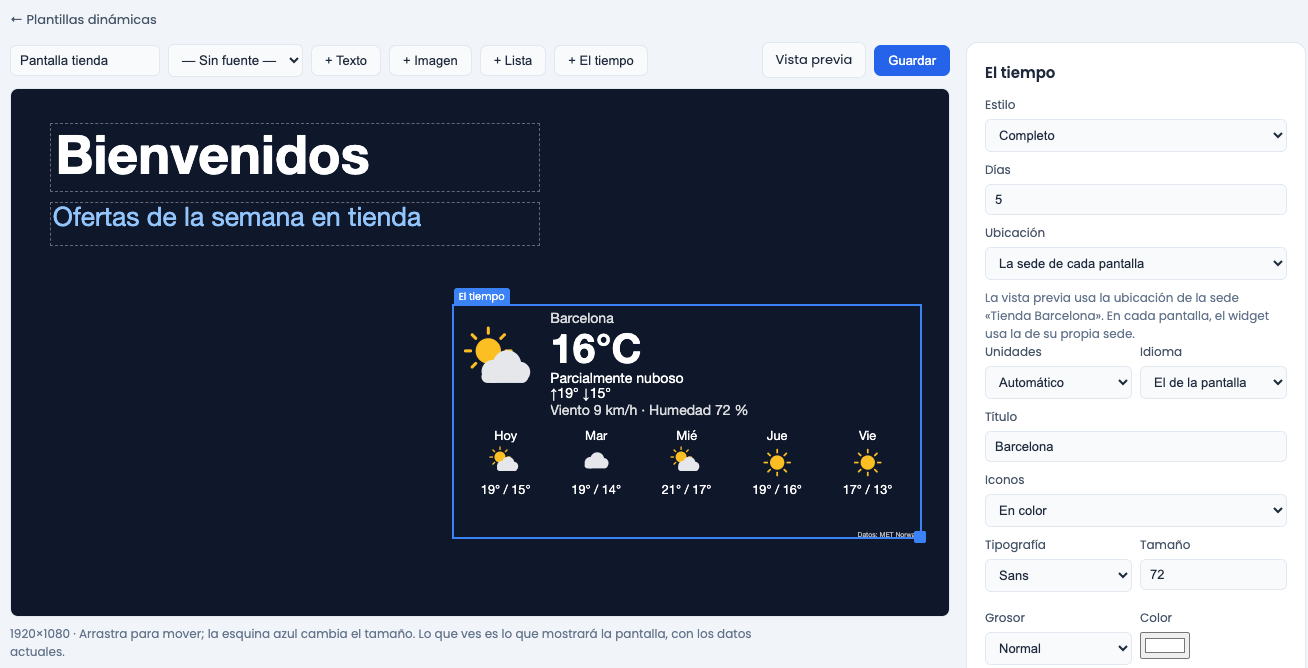
- Nella barra in alto ci sono il nome, la fonte di dati e gli elementi: + Testo, + Immagine, + Elenco, + Meteo e + Traffico. Premili, oppure trascinali sulla tela per lasciarli dove vuoi.
- Trascina un elemento per spostarlo; l'angolo blu ne cambia le dimensioni. Il pannello a destra mostra le sue proprietà, posizione e dimensioni, e i pulsanti Davanti, Dietro, Duplica ed Elimina.
- Premi lo sfondo della tela per cambiare il colore di sfondo e l'immagine di sfondo.
- Il pannello Variabili elenca quelle della fonte, con il valore attuale. Cercale e premine una per inserirla nel testo selezionato.
- Quello che vedi sulla tela è quello che mostrerà lo schermo, con i dati attuali e il formato applicato.
- Premi Salva. Gli schermi che mostrano già il modello si aggiornano da soli.
Un modello può avere fino a 60 elementi. L'editor richiede uno schermo di computer largo almeno 1024 px.
Testo
Scrivi il testo con le variabili che vuoi. Scegli carattere (Sans, Serif, Mono, Condensed o Rounded), dimensione, spessore, colore, sfondo del blocco, allineamento, posizione verticale e ombra.
Formato dei valori decide come si scrivono i numeri dei tuoi dati:
- Così com'è: come arrivano nel documento.
- Numero: con i decimali che scegli (da 0 a 4).
- Valuta: con decimali, il simbolo prima o dopo e, se vuoi, la virgola decimale. Così un
5.95del tuo XML appare come5,95 €.
Immagine
Scegli l'origine dell'immagine:
- Libreria: una delle tue immagini di RDS. Compaiono solo le immagini convalidate: un'immagine che un editor o un amministratore non ha ancora convalidato non si può usare in un modello.
- Indirizzo https: un'immagine pubblicata su internet.
- Variabile della fonte: una variabile che contiene l'indirizzo di un'immagine, per esempio la foto di ogni prodotto del tuo catalogo.
Adattamento decide se l'immagine riempie il blocco o vi si adatta intera, e Angoli li arrotonda.
Elenco
Mostra una riga per ogni elemento di un elenco della fonte:
- Lista della fonte: quale degli elenchi rilevati.
- Righe: quante righe mostrare (da 1 a 50). Inizia dalla riga permette di dividere un elenco lungo in due blocchi.
- Colonne: ogni colonna mostra un campo, con la sua larghezza % e il suo formato. Spunta È un'immagine per mostrare il campo come foto.
- Colore delle righe alterne, oltre a carattere, dimensione e colori del testo.
Animazioni
Ogni elemento può apparire in dissolvenza, scorrere o fare zoom quando il modello si mostra, oppure passare come scorrimento continuo. Nell'editor gli elementi restano fermi perché tu possa lavorare; Riproduci animazione riproduce quella dell'elemento selezionato.
Meteo
Il blocco Meteo mostra le condizioni attuali e le previsioni. I dati sono di MET Norway (l'istituto meteorologico norvegese): non serve nessuna chiave e non hanno costi.
- Stile: Compatto (icona, temperatura, condizioni, massima e minima), Completo (in più vento, umidità e da 2 a 8 giorni) o Striscia (adesso e le prossime 2-8 ore, in una riga).
- Posizione:
- La sede di ogni schermo (predefinita): ogni schermo mostra il meteo della propria sede. Un solo modello serve per tutti i tuoi negozi. Se la sede non ha una posizione, si usa quella di una sede superiore o quella dello schermo stesso.
- Un luogo fisso: cercalo, copialo da una delle tue sedi o scrivi le sue coordinate.
- Unità: Automatico (°F negli Stati Uniti e nei pochi paesi che la usano, °C altrove), °C o °F.
- Lingua: quella dello schermo o una fissa delle 8 lingue.
- Titolo facoltativo e icone a colori o del colore del testo.
Il widget scrive in piccolo «Dati: MET Norway», come chiede la licenza dei dati. Le previsioni si aggiornano al massimo ogni 30 minuti; se lo schermo resta senza connessione, continua ad avanzare con le ultime previsioni ricevute.
Un luogo scelto con la ricerca di Google segue le condizioni di Google, che non permettono di conservarne le coordinate per più di 30 giorni: la pagina Widget del traffico lo spiega.
Traffico
Il blocco Traffico ha due fornitori:
- DGT (Spagna, gratis): le segnalazioni vicino al luogo (lavori, incidenti, chiusure, code) sulle strade statali spagnole. Non copre la Catalogna né i Paesi Baschi.
- Google (la tua chiave): il tempo di viaggio in auto, con il traffico del momento, fino a 5 destinazioni. Serve la tua chiave API di Google, e le richieste sono fatturate sul tuo account Google.
Tutti i dettagli, i costi e come aggiungere la chiave sono nella pagina Widget del traffico.
Mostrare un modello sui tuoi schermi
A schermo intero: la modalità Modelli
- In Dispositivi, apri lo schermo e vai a Contenuto.
- In Modalità, scegli Modelli.
- Scegli il modello. L'anteprima lo mostra con i dati di adesso.
- Premi Salva.
Lo schermo mostra il modello a schermo intero e aggiorna i dati da solo. Funziona sugli schermi con l'app RDS attuale per Android, Linux e Windows; l'app Android v1 non ha questa modalità.
In una playlist
Nell'editor della playlist, la scheda Modelli è accanto a Video e Immagini. Aggiungi un modello con il suo tempo sullo schermo (da 3 a 3600 secondi) e ordinalo come qualsiasi altro elemento, tra i tuoi video e immagini.
Per riprodurre modelli in una playlist, lo schermo ha bisogno dell'app RDS per Android 2.6.2 o successiva, oppure dell'app RDS per Linux e Windows 2.1.3 o successiva. L'app Android v1 non li riproduce. Uno schermo con una versione precedente non mostra nessun modello: li salta e continua con il resto della playlist. Mentre modifichi la playlist, prima di salvare, l'editor ti avvisa e ti dice quali schermi sono e perché. Una playlist con soli modelli non mostra nulla su quegli schermi: aggiorna la loro app da RDS oppure usa la modalità Modelli.
Eliminare un modello
- Un modello che si trova in una playlist non si può eliminare: toglilo prima dalla playlist.
- Quando elimini un modello mostrato in modalità Modelli, l'avviso dice quanti schermi lo mostrano. Quegli schermi restano neri finché non scegli un altro contenuto.
Nuovo indirizzo
Ogni modello ha il suo indirizzo, quello che apre Anteprima. Se quell'indirizzo è arrivato a chi non doveva averlo, premi Nuovo indirizzo nell'elenco dei modelli: l'indirizzo attuale smette subito di funzionare, e gli schermi della tua azienda che mostrano il modello ricevono quello nuovo alla prossima sincronizzazione. Se avevi copiato l'indirizzo altrove, dovrai cambiarlo anche lì.
Chiavi API
Il pannello Chiavi API, in fondo alla pagina Modelli dinamici, conserva la chiave Google della tua azienda per i tempi di viaggio del widget del traffico. È l'unica chiave che ti serve, e solo se usi Google: le fonti di dati, il meteo e il traffico della DGT funzionano senza chiave. Vedi Widget del traffico. Solo un Amministratore può aggiungerla, cambiarla o eliminarla; gli altri ruoli vedono se ce n'è una.
Chi può usarli
Dipende dal ruolo di ogni utente della tua azienda:
- Amministratore ed Editor dei contenuti: creano e modificano fonti e modelli, usano Nuovo indirizzo, li eliminano e li mostrano sugli schermi, in modalità Modelli o in una playlist.
- Se un partner gestisce il tuo account, i suoi utenti (amministratori e tecnici) possono fare con i modelli tutto ciò che può fare un Amministratore.
- Chiavi API: solo un Amministratore può aggiungere, cambiare o eliminare la chiave Google. Gli altri ruoli vedono se ce n'è una.
- Solo caricamento contenuti e Sola lettura: vedono le fonti, i modelli e le loro anteprime, ma non possono creare né cambiare nulla.
- Un utente con accesso solo ad alcune sedi vede tutte le fonti e tutti i modelli dell'azienda, ma può metterli solo sugli schermi delle sue sedi. Un modello mostrato da uno schermo di un'altra sede può vederlo, ma non modificarlo.
Limiti
| Cosa | Limite |
|---|---|
| Dimensione di un documento | 1 MB |
| Valori di una fonte | 5.000 |
| Aggiorna ogni | da 1 a 1440 minuti |
| Notizie di un feed RSS | 100 |
| Formati | 1920×1080 e 1080×1920 |
| Elementi di un modello | 60 |
| Righe di un blocco Elenco | 50 |
| Destinazioni Google nel widget del traffico | 5 |
| Tempo di un modello in una playlist | da 3 a 3600 secondi |
| Fonti di dati per azienda | 100 |
| Modelli per azienda | 300 |
| Letture dal pannello (Salva e leggi ora, Leggi ora) | 60 all'ora per azienda |
| Aggiornamenti delle fonti (schermi) | 600 all'ora per azienda |
| Ricerche di luoghi (editor) | 300 all'ora per azienda |
Per sicurezza, RDS legge solo indirizzi pubblici di internet (non quelli di una rete privata), segue al massimo 3 reindirizzamenti, attende la risposta al massimo 10 secondi e non accetta XML con DOCTYPE o entità.