
Mapas 3D
Mapas 3D é um complemento pago que adiciona aos seus ecrãs um mapa 3D interativo do seu recinto — hotéis, centros comerciais, campus, feiras, hospitais — com pontos de interesse e rotas passo a passo. O visitante navega o mapa a partir do ecrã ou do seu telemóvel, e você mesmo o desenha, sem técnicos.
É um complemento opcional: contrata-se à parte do seu plano de dispositivos. Pode tê-lo inclusive sem nenhum dispositivo contratado.
Preço e teste
- 10 dias de teste grátis ao ativá-lo.
- Depois, 49 €/mês com o seu cartão guardado. Cancele quando quiser.
- A cobrança alinha-se com o dia de faturação da sua subscrição de dispositivos (ou o dia 27 se não tiver dispositivos), fazendo o rateio do primeiro mês para que tudo seja cobrado no mesmo dia.
Ativar o complemento
- No menu lateral, abra Complementos → Mapas 3D.
- Verá a página de apresentação com o detalhe do complemento. Prima Iniciar teste de 10 dias.
- Escolha o cartão para a cobrança (ou prima Adicionar cartão se ainda não tiver nenhum guardado) e confirme com Aceitar e iniciar o teste.
- O complemento fica ativo de imediato. Durante o teste não se cobra nada; a primeira cobrança é feita ao terminar os 10 dias.
Se em algum momento o cancelar, o botão muda para Reativar 3D Maps.
Criar e editar mapas
Com o complemento ativo, Complementos → Mapas 3D mostra a lista dos seus mapas:
- Novo mapa — cria um mapa para um recinto.
- Procurar — localiza um mapa por nome.
- Sobre cada mapa: Editar (abre o editor visual) e Ver mapa (pré-visualiza-o tal como o verá o visitante).
Da primeira vez verá "Ainda não adicionou nenhum mapa" — prima Novo mapa para começar.
O editor visual
O editor permite-lhe construir o mapa sem conhecimentos técnicos:
- Modo Foto — decalca os edifícios sobre uma foto aérea ou uma planta do seu recinto.
- Cores por categoria — automáticas ou personalizadas.
- Mover e rodar grupos inteiros de edifícios, e importar/exportar o mapa completo.
- Pontos de interesse (POI) — vincula cada edifício ao seu ponto de interesse.
- Rotas passo a passo até qualquer ponto de interesse.
- Multi-idioma e adaptado a telemóvel.
Qualquer alteração que guardar é publicada de imediato nos seus ecrãs.
Mostrar o mapa num ecrã
O mapa 3D é um URL web como qualquer outra fonte de conteúdo: atribua-o ao ecrã como URL web (kiosk) ou dentro de uma playlist. Consulte Definições do kiosk e Playlists.
O mapa num ecrã grande
Em ecrãs mais largos do que um telemóvel (totems, televisores) o menu do recinto, com a pesquisa e as categorias, está sempre visível: não tem X e não se recolhe no botão de menu, para que ninguém fique com um botão minúsculo num ecrã grande. Em ecrãs médios, enquanto se segue um percurso, o cartão reduz-se a uma barra; toque nela para o abrir de novo. No telemóvel o menu recolhe-se como sempre.
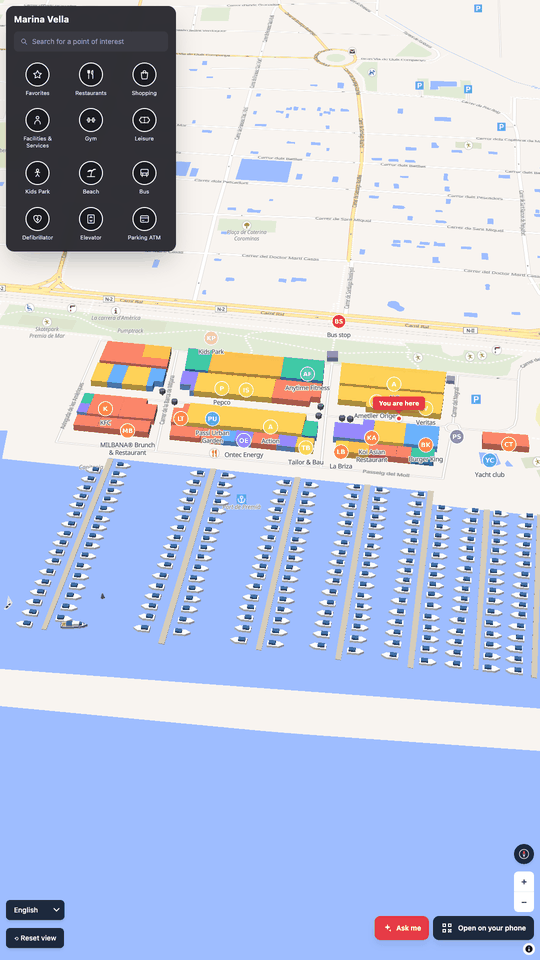
- Para que o ecrã saiba que totem é (o seu ponto Está aqui e a origem dos percursos), acrescente
?kiosk=<slug do totem>ao URL do mapa. No editor, a lista de Totems mostra o slug de cada um e uma ligação para a sua vista. - Após cerca de 90 segundos sem utilização, o totem volta à vista inicial e fecha percursos, janelas e o assistente.
O visualizador precisa de um navegador moderno (Chrome ou WebView 111 ou superior). Os ecrãs Android antigos com um WebView anterior (por exemplo, Android 5 com WebView 60) não conseguem mostrar o mapa.
Abrir no telemóvel
O botão Abrir no telemóvel, em baixo à direita e sempre visível, mostra um código QR. Ao lê-lo, o telemóvel abre o mesmo mapa no mesmo idioma, com o ponto de interesse que estava a ser visto e, se havia um percurso no ecrã, o percurso a partir do totem. A janela do QR fecha-se sozinha ao fim de 60 segundos.
Vídeo num ponto de interesse
No editor, cada ponto de interesse tem um campo Vídeo por baixo de Foto. O vídeo aparece na ficha do ponto em vez da foto.
- Formatos: MP4 (H.264) ou WebM, até 50 MB, 5 minutos e 1920 × 1080. Os vídeos HEVC/H.265 (o formato habitual do iPhone) e AV1 são recusados: exporte-os como MP4 H.264 («Mais compatível»). Máximo de 500 MB de vídeo por recinto.
- Opções: Com som (desativada por predefinição), Reproduzir ao abrir o local (ativada) e Em ciclo (ativada). Remover elimina o vídeo.
- Guarde o ponto antes de lhe adicionar um vídeo. Ao carregá-lo são removidos os metadados do ficheiro, como a localização GPS.
- Se o navegador não permitir reproduzir com som, o vídeo começa sem som e mostra um aviso para tocar e ouvir.
- Em modo de baixo consumo o vídeo não começa sozinho: mostra-se a imagem e reproduz-se ao tocar.
Sem áudio (ecrãs sem altifalantes)
Em Recinto, a caixa Sem áudio (ecrãs sem altifalantes) faz com que todos os vídeos sejam reproduzidos sem som e sem botão de som, mesmo que tenham Com som. Aplica-se a telemóveis e web, e aos totems que a herdam. Em Totems, cada totem pode herdar a definição do recinto, forçar Sim: vídeos sempre sem som, sem botão de som ou indicar Não: este totem tem altifalantes.
Assistente IA
O botão Pergunte-me abre um chat com perguntas sugeridas (por exemplo Opções veganas, Onde fica a casa de banho?, Algo para crianças ou Onde posso comer rápido?) e, se o permitir, perguntas escritas pelo visitante. Responde só com os pontos desse mapa (nome, categoria, descrição, etiquetas e horário), nunca inventa locais, e cada resultado tem Como chegar para iniciar o percurso a partir do totem.
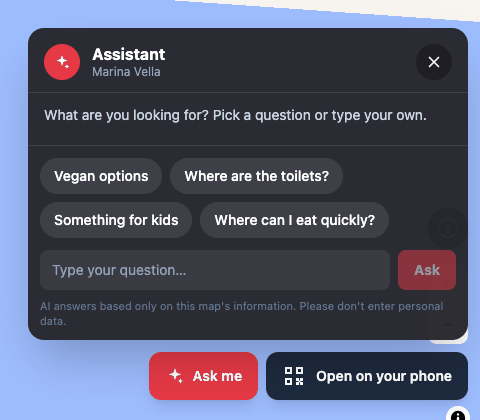
Está desativado por predefinição. Para o ativar, no editor, secção Recinto, cartão Assistente IA:
- Marque Ativado neste mapa.
- Opcional: Permitir escrever perguntas livres, Máximo de consultas à IA por dia (300 por predefinição, até 1000) e as Perguntas sugeridas (até 8, em cada idioma: Adicionar pergunta, Remover, Repor as predefinidas).
- Prima Guardar.
Para respostas melhores, preencha as descrições e os horários dos pontos, e use o campo Etiquetas (para o assistente IA, separadas por vírgulas) de cada ponto (por exemplo vegano, sem glúten). As etiquetas não aparecem no mapa.
- Responde no idioma do visitante. Cada pergunta é independente, e ao fechar o painel ou após o reinício por inatividade a conversa é esquecida.
- As respostas às perguntas sugeridas ficam guardadas, por isso a maioria não gasta consultas à IA. O cartão mostra a utilização do dia.
- As perguntas escritas nunca são guardadas, só contadas. O painel lembra o visitante de não introduzir dados pessoais.
Modo de baixo consumo
Em equipamentos modestos o mapa ativa sozinho um modo de baixo consumo: o percurso não é animado, não são carregados os modelos 3D decorativos, desenha-se com menos resolução e os vídeos não começam sozinhos. Ativa-se quando o equipamento tem 2 GB de memória ou menos, 2 núcleos ou menos, uma GPU básica ou não tem WebGL2. Pode forçá-lo acrescentando ?lowpower=1 ao URL do mapa, ou desativá-lo com ?lowpower=0.
Cancelar
A partir da mesma página do complemento pode cancelar. O cancelamento é no final do período: conserva o acesso e os seus mapas até à data de renovação, e não voltará a ser cobrado. Pode reativar antes dessa data para não perder nada.
Perguntas frequentes
Preciso de dispositivos para usar Mapas 3D? Não. Pode contratar o complemento por si só; o mapa é servido por URL e pode abri-lo a partir de qualquer ecrã ou telemóvel.
Quem pode editar os mapas? Qualquer utilizador com acesso à empresa que tenha o complemento ativo.
Perdem-se os mapas se cancelar? Conserva o acesso até ao final do período pago. Reativando antes dessa data não perde nada.