
3D Maps
3D Maps — это платное дополнение, которое добавляет на ваши экраны интерактивную 3D-карту вашего объекта — отеля, торгового центра, кампуса, выставки, больницы — с точками интереса и пошаговыми маршрутами. Посетитель перемещается по карте с экрана или со своего телефона, а вы создаёте её сами, без привлечения технических специалистов.
Это необязательное дополнение: оно подключается отдельно от вашего плана устройств. Оно может быть у вас даже без единого подключённого устройства.
Цена и пробный период
- 10 дней бесплатно при активации.
- Далее — 49 €/месяц с вашей сохранённой карты. Отмена в любой момент.
- Списание привязано к дню выставления счёта по вашей подписке на устройства (или к 27-му числу, если устройств нет); первый месяц пересчитывается пропорционально, чтобы все списания приходились на один день.
Активация дополнения
- В боковом меню откройте Дополнения → 3D Maps.
- Откроется презентационная страница с описанием дополнения. Нажмите Начать 10-дневный пробный период.
- Выберите карту для списания (или нажмите Добавить карту, если у вас ещё нет сохранённой) и подтвердите кнопкой Принять и начать пробный период.
- Дополнение активируется мгновенно. Во время пробного периода ничего не списывается; первое списание происходит по его окончании.
Если в какой-то момент вы отмените дополнение, кнопка изменится на Возобновить 3D Maps.
Создание и редактирование карт
При активном дополнении раздел Дополнения → 3D Maps показывает список ваших карт:
- Новая карта — создать карту для объекта.
- Поиск — найти карту по названию.
- Для каждой карты: Редактировать (открывает визуальный редактор) и Посмотреть карту (предпросмотр в том виде, в каком её увидит посетитель).
В первый раз вы увидите «Вы ещё не добавили ни одной карты» — нажмите Новая карта, чтобы начать.
Визуальный редактор
Редактор позволяет построить карту без технических знаний:
- Режим фото — обводите здания поверх аэрофотоснимка или плана вашего объекта.
- Цвета по категориям — автоматические или пользовательские.
- Перемещение и поворот целых групп зданий, а также импорт/экспорт всей карты.
- Точки интереса (POI) — свяжите каждое здание с его точкой интереса.
- Пошаговые маршруты до любой точки интереса.
- Многоязычность и адаптация под мобильные устройства.
Любое сохранённое изменение сразу публикуется на ваших экранах.
Показ карты на экране
3D-карта — это веб-URL, как и любой другой источник контента: назначьте её экрану как веб-URL (kiosk) или добавьте в playlist. См. Настройки kiosk и Playlists.
Карта на большом экране
На экранах шире телефона (стойки-тотемы, телевизоры) меню объекта с поиском и категориями всегда видно: у него нет крестика, и оно не сворачивается в кнопку меню, чтобы на большом экране никто не остался с крошечной кнопкой. На экранах среднего размера во время следования по маршруту карточка сжимается в полоску; коснитесь её, чтобы снова открыть. На телефоне меню сворачивается, как и раньше.
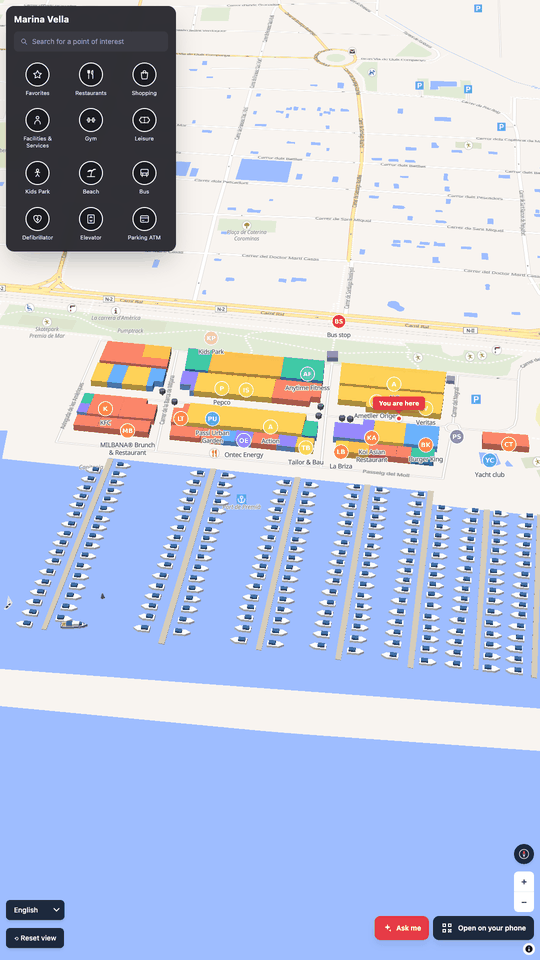
- Чтобы экран знал, какой это тотем (его точка Вы здесь и начало маршрутов), добавьте
?kiosk=<slug тотема>к URL карты. В редакторе список Киоски показывает slug каждого и ссылку на его вид. - Примерно через 90 секунд бездействия тотем возвращается к исходному виду и закрывает маршруты, окна и помощника.
Для просмотра нужен современный браузер (Chrome или WebView 111 и новее). Старые экраны Android с устаревшим WebView (например, Android 5 с WebView 60) не могут показать карту.
Открыть на телефоне
Кнопка Открыть на телефоне в правом нижнем углу всегда видна и показывает QR-код. После сканирования телефон открывает ту же карту на том же языке, с той точкой интереса, которая была на экране, а если был показан маршрут — с маршрутом от тотема. Окно с QR закрывается само через 60 секунд.
Видео в точке интереса
В редакторе у каждой точки интереса есть поле Видео под полем Фото. Видео показывается в карточке точки вместо фото.
- Форматы: MP4 (H.264) или WebM, до 50 МБ, 5 минут и 1920 × 1080. Видео HEVC/H.265 (обычный формат iPhone) и AV1 отклоняются: экспортируйте их в MP4 H.264 («Наиболее совместимый»). Не более 500 МБ видео на объект.
- Параметры: Со звуком (по умолчанию выключено), Воспроизводить при открытии места (включено) и Повтор (включено). Убрать удаляет видео.
- Сохраните точку, прежде чем добавлять к ней видео. При загрузке из файла удаляются метаданные, например GPS-координаты.
- Если браузер не разрешает воспроизведение со звуком, видео начинается без звука и показывает подсказку коснуться, чтобы услышать.
- В режиме низкого энергопотребления видео не запускается само: показывается изображение, а видео воспроизводится по касанию.
Без звука (экраны без динамиков)
В разделе Объект флажок Без звука (экраны без динамиков) заставляет все видео воспроизводиться без звука и без кнопки звука, даже если у них включено Со звуком. Это действует на телефонах и в вебе, а также на тотемах, которые наследуют настройку. В разделе Киоски каждый тотем может наследовать настройку объекта, принудительно выбрать Да: видео всегда без звука, без кнопки звука или указать Нет: у этого тотема есть динамики.
ИИ-помощник
Кнопка Спросите меня открывает чат с подсказанными вопросами (например, Веганские блюда, Где туалет?, Что-нибудь для детей или Где можно быстро поесть?) и, если вы разрешите, с вопросами, которые посетитель вводит сам. Помощник отвечает только по точкам этой карты (название, категория, описание, метки и часы работы), никогда не придумывает места, и у каждого результата есть кнопка Как пройти, чтобы построить маршрут от тотема.
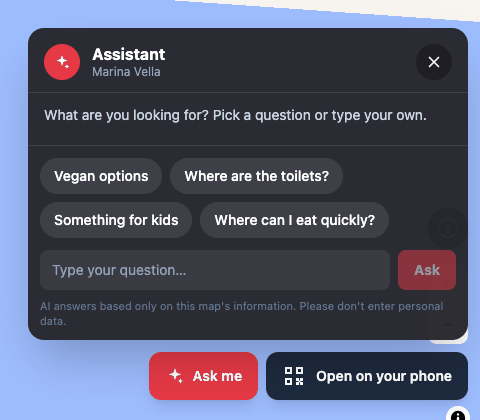
По умолчанию он выключен. Чтобы включить его, в редакторе, раздел Объект, карточка ИИ-помощник:
- Отметьте Включён на этой карте.
- Необязательно: Разрешить свои вопросы, Макс. запросов к ИИ в день (по умолчанию 300, до 1000) и Подсказанные вопросы (до 8, на каждом языке: Добавить вопрос, Убрать, Вернуть стандартные).
- Нажмите Сохранить.
Для более точных ответов заполните описания и часы работы точек и используйте поле Метки (для ИИ-помощника, через запятую) у каждой точки (например, веган, без глютена). Метки на карте не показываются.
- Помощник отвечает на языке посетителя. Каждый вопрос независим; при закрытии окна или сбросе по бездействию разговор забывается.
- Ответы на подсказанные вопросы сохраняются, поэтому большинство из них не расходует запросы к ИИ. Карточка показывает использование за день.
- Введённые вопросы никогда не сохраняются, только подсчитываются. Окно напоминает посетителю не вводить персональные данные.
Режим низкого энергопотребления
На слабом оборудовании карта сама переходит в режим низкого энергопотребления: маршрут не анимируется, декоративные 3D-модели не загружаются, отрисовка идёт с меньшим разрешением, а видео не запускаются сами. Режим включается, если у устройства 2 ГБ памяти или меньше, 2 ядра или меньше, простой GPU или нет WebGL2. Его можно включить принудительно, добавив ?lowpower=1 к URL карты, или отключить с помощью ?lowpower=0.
Отмена
Отменить дополнение можно на той же странице. Отмена вступает в силу в конце периода: вы сохраняете доступ и свои карты до даты продления, и повторного списания не будет. Вы можете возобновить подписку до этой даты, ничего не потеряв.
Часто задаваемые вопросы
Нужны ли устройства, чтобы пользоваться 3D Maps? Нет. Дополнение можно подключить отдельно; карта доступна по URL, и вы можете открыть её с любого экрана или телефона.
Кто может редактировать карты? Любой пользователь с доступом к компании, у которой активно дополнение.
Потеряются ли карты, если я отменю подписку? Вы сохраняете доступ до конца оплаченного периода. Если возобновить подписку до этой даты, ничего не потеряется.