
Устройства
Вкладка Устройства содержит список всех экранов, привязанных к вашей компании.
Столбцы списка
| Столбец | Значение |
|---|---|
| Статус | Зелёный / красный значок в зависимости от того, отправлял ли агент heartbeat недавно |
| Название / ID | Dispositivo_ПОЛЬЗОВАТЕЛЬ_RDSXXXX и короткий код RDSXXXX |
| Компания / филиал | Кому принадлежит и где находится |
| Статус playlist | «Загружается», «Загрузка завершена», «Воспроизводится», «Не запущена» (с подсказкой при наведении курсора) |
| Последний сигнал | Когда агент в последний раз связывался с сервером |
| Покрытие | Качество соединения по данным агента (если применимо) |
| Действия | Раскрывающееся меню с операциями |
Значок платформы
В столбце версии значок показывает систему агента: Android, Linux или Windows. Устройства Linux с процессором ARM показывают логотип Raspberry Pi (или значок микросхемы, если это другая плата ARM). При наведении указателя видны архитектура и модель, например ARM64 · Raspberry Pi 5.
Фильтры
По компании, филиалу, дате или произвольному тексту (поиск по названию, RDSXXXX, расположению, отделу). Фильтры сохраняются при переходах по разделам.
Меню «Действия»
Для каждой строки доступны два раскрывающихся меню:
Действия (пользователь)
- Панель устройства — в разделе Настройки: режим Web/Playlist, начальный URL, белый список, пароль администратора. Подробнее.
- Отправить сообщение в поддержку — создаёт обращение.
- Логи — показывает последние логи агента. Полезно для диагностики.
- Снимок экрана — запрашивает у устройства JPEG-снимок того, что оно показывает. Открывает диалог с индикатором ожидания; за ≤60 с изображение появляется прямо в диалоге и сохраняется в карточке устройства. Если устройство выключено, запрос остаётся в очереди и выполняется, как только устройство снова окажется онлайн. Подробнее.
- Редактировать — название, расположение, компания/филиал, примечания.
- Разблокировать токен — каждый экран привязан к устройству, которое его подключило. Чтобы передать место другому устройству или после переустановки приложения, нажмите Разблокировать токен и подтвердите: токен освобождается и появляется пункт Привязать экран (QR) для привязки нового устройства, которое займёт место прежнего. Доступно пользователям с правом изменять экраны, на экранах своей компании; недоступно при истёкшей лицензии.
- Удалить — удаляет устройство из тарифа (освобождает слот).
Админ (только Promotienda)
Внутренние действия поддержки: ручное включение/отключение, снятие с эксплуатации, подключение, обработка обращения и т. д.
Добавление устройства
Кнопка «+ Добавить» в правом верхнем углу.
- Если в вашем тарифе есть свободные слоты, устройство создаётся сразу и бесплатно.
- Если свободных слотов нет, система предложит расширить тариф: оплатите пропорциональную доплату картой, и будут созданы как новые слоты, так и устройства.
- Вы получите письмо с подтверждением со списком созданных идентификаторов и, если было списание, с приложенным счётом в PDF.
Важно: только что созданное устройство существует лишь в панели. Чтобы оно воспроизводило контент, нужно установить агент на оборудование и связать его с назначенным идентификатором. Если вы купили устройство у Promotienda, это уже сделано.
Покупка устройства
Кнопка «Купить устройство». Открывает каталог с возможностью прямой доставки в ваше помещение с предварительно настроенными playlist и Wi-Fi. Включает 1 год бесплатной лицензии RDS.
Статус отправки
Когда вы покупаете устройства через каталог, всё время до отправки они отображаются со статусом «Ожидает отправки», а пользовательские действия отключены. Promotienda отмечает их как отправленные при отгрузке со склада — после этого действия снова включаются, и вы получаете уведомление по электронной почте.
Информация об устройстве в карточке
При наведении курсора на устройство открывается карточка с его данными в реальном времени. Значимые строки:
| Строка | Значение |
|---|---|
| IP | Последний публичный IP, который видел сервер |
| Версия | Установленная версия агента (значок EOL, если версия ниже минимально поддерживаемой: 2.0.0 на Android, 1.0.0 на Linux) |
| Покрытие | Качество соединения по данным агента |
| Модель | Модель оборудования. Android: Build.DEVICE (например, emu64xa, RMX2061). Linux: имя DMI (VirtualBox, ThinkPad X1 и т. д.) |
| Android | Версия Android (только агенты Android) |
| OS | Дистрибутив и версия операционной системы (только агенты Linux, считывается из /etc/os-release. Например: Debian GNU/Linux 13 (trixie)) |
| Uptime | Время с момента последней загрузки. Полезно для выявления непредвиденных перезагрузок |
| Последний сигнал | Время получения последнего heartbeat |
Агент Android использует
SystemClock.elapsedRealtime()(включая время в deep-sleep). Агент Linux читает/proc/uptime.
Обновление агента
В разделе Панель устройства → Версия агента вы выбираете, до какой версии должен обновиться экран.
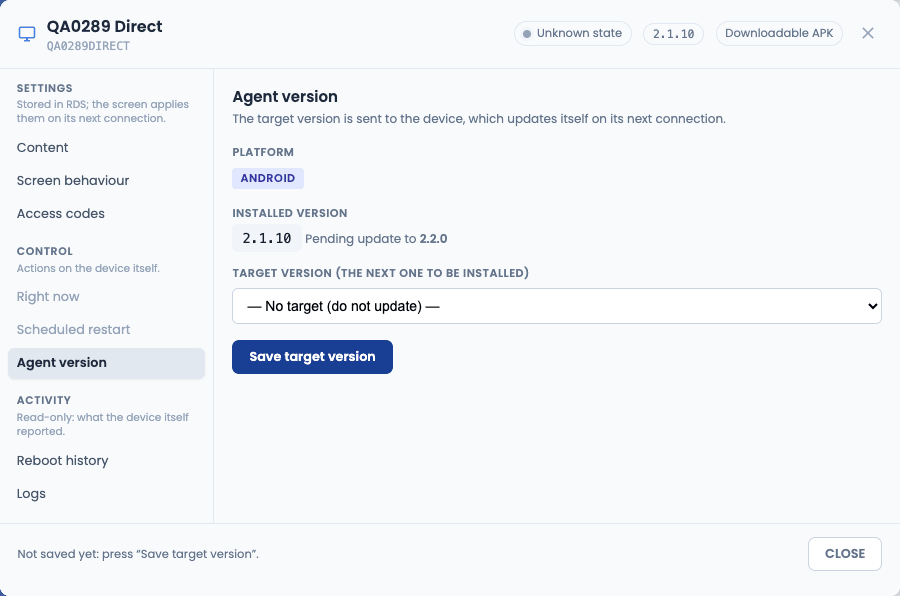
- В поле Целевая версия (будет установлена следующей) выберите опубликованную версию или — Без цели (не обновлять) —.
- Нажмите Сохранить целевую версию. До этого ничего не сохраняется: в нижней части панели написано Не сохранено, а после сохранения показывается ответ сервера или причина отказа (например, агент слишком старый для удалённого обновления).
- Экран скачивает и устанавливает версию при следующем подключении. До тех пор рядом с установленной версией отображается Ожидается обновление до X.
На Android установка выполняется автоматически только на устройствах с root. На остальных (планшеты, телефоны и телевизоры без root) Android показывает своё окно установки поверх контента, и кто-то у экрана должен нажать Установить. На Android 8 и новее нужно заранее разрешить Установка неизвестных приложений для Digital Signage RDS в настройках Android. Если установку отклонили или она не удалась, повторной попытки не будет, пока вы не выберете другую целевую версию.
- Доступно для агента Android 2.0.0 и новее и для агентов Linux и Windows 2.0.
- Если сохранённая версия больше не опубликована, она отображается как X (больше не опубликована).
- Если закрыть панель с несохранёнными изменениями (в разделах Настройки, Запланированная перезагрузка или Версия агента), RDS спросит «На этом устройстве есть несохранённые изменения. Закрыть и отменить их?».
Снимки экрана
Через Действия → Снимок экрана можно запросить у устройства изображение в формате JPEG того, что оно показывает на экране в данный момент. Работает на Android, Linux и Windows.
Как это работает
- При выборе этого пункта открывается модальное окно с индикатором ожидания и сообщением «Снимок запрошен. Ожидание устройства…». Серый счётчик показывает количество прошедших секунд.
- Сервер помечает запрос (
screenshot_pending=1) и передаёт его как флаг в следующем ответе на heartbeat агента (≤ 60 с). - Агент:
- Linux делает снимок экрана
:0с помощьюscrot(всё видимое, включая браузер WebKit в режиме kiosk или проигрыватель playlist). - Android снимает с помощью
PixelCopyокно Activity на переднем плане (PlayerActivityилиKioskBrowserActivity). Сюда входит содержимое WebView/Surface с аппаратным ускорением GPU.
- Linux делает снимок экрана
- JPEG (качество 70, обычно ~150-400 КБ) подписывается алгоритмом HMAC-SHA256 v2 и отправляется методом POST на
/suport/upload_screenshot.php. - Сервер проверяет подпись, сохраняет изображение как
/screenshots/<num_serie_gprs>.jpg(всегда только одно изображение на устройство, перезаписывается), сбрасывает флаг и записывает метку времениscreenshot_at. - Диалог, опрашивающий сервер каждые 4 с, обнаруживает новое изображение и заменяет индикатор ожидания кликабельным превью (открывает исходное изображение в отдельной вкладке).
Время и повторные попытки
- В нормальных условиях изображение появляется за 5–60 с.
- Если устройство выключено, не имеет сети или агент остановлен, диалог завершается по тайм-ауту через 120 с и показывает: «Устройство не ответило вовремя. Запрос остаётся в очереди — если устройство снова окажется онлайн, изображение всё равно будет загружено.» Запрос не отменяется: как только агент снова отправит heartbeat, он получит флаг и загрузит изображение. Достаточно обновить карточку устройства, чтобы увидеть снимок.
- На Android снимок делается только пока Activity режима kiosk находится на переднем плане (
onResume). Если устройство заблокировано или показывает другое приложение, снимок ожидает следующего возврата в kiosk.
Конфиденциальность и права
- Запрашивать снимки могут только пользователи с правом Управление > Экраны > Изменение (или Админ > Экраны > Создание).
- Изображение отдаётся только через панель и привязано к
num_serie_gprsустройства. Публичной точки доступа для получения их списка нет. - Каждый новый снимок перезаписывает предыдущий — сохраняется только самый свежий.
Просмотр изображения позже
Если закрыть диалог, последний снимок остаётся доступным:
- В карточке устройства (клик по названию или идентификатору) есть раздел «Снимок экрана» с изображением и датой/временем съёмки.